





L'anteprima a tutta larghezza
Quando apri un sito web, l'anteprima occupa tutta la larghezza. La chat sta a sinistra, il menu con pagine, informazioni, controlli e cronologia a destra, ed entrambi si aprono quando porti il puntatore sulla loro maniglia al bordo. L'area di lavoro è inclusa per intero in Free.
Free è gratuito e non ha limiti di tempo. macOS 11 o successivo, Apple silicon e Intel.
Nel dettaglio
Anteprima
Mostra il sito web come lo vedranno i visitatori, con l'ultima versione che ha superato tutti i controlli e, finché non ce n'è una, con la prima build riuscita. Se un controllo è rosso, resta visibile l'ultima versione verde, anche ricaricando, ed esportazione e pubblicazione usano proprio quella. I link funzionano come sul sito vero, e “Open in browser” mostra la stessa pagina nel tuo browser.
Chat e menu
Sono due pannelli sopra l'anteprima. Passandoci sopra si aprono, un clic sulla maniglia li apre o li chiude, Esc li chiude. La puntina tiene aperto un pannello, separatamente per chat e menu e anche dopo un riavvio. La scheda “Facts” mostra il numero di domande aperte, la scheda “Checks” il numero di parti in rosso.
Barra in alto
In alto a destra: “Show folder in Finder”, “Edit website”, “Undo”, “Test in WebDonkey” e “Publish”. Accanto vedi cosa sta facendo Pages, per esempio costruire, controllare o pubblicare. Pages lavora sempre su una sola cosa alla volta per sito web.
Annullare
Ripristina l'ultimo stato salvato, ricostruisce il sito web e lo controlla prima che compaia nell'anteprima. Ogni clic successivo torna indietro di un altro stato. Le foto eliminate che servono allo stato precedente tornano. Non esiste un ripeti; chiedi piuttosto di nuovo all'IA.
Pulsante “Publish”Free e piano Pages
Apre la finestra “Publish website”. Mostra prima cosa manca ancora, poi le vie d'uscita: direttamente sul tuo server con un piano Pages, oppure come ZIP, anche con Free. La stessa finestra esporta il backup.
Cosa è incluso in Free?
Questa funzione c’è in Free e in Premium. Dove finisce Free è indicato nei dettagli e nel confronto.
Confronta Free e PremiumSi abbina bene
-
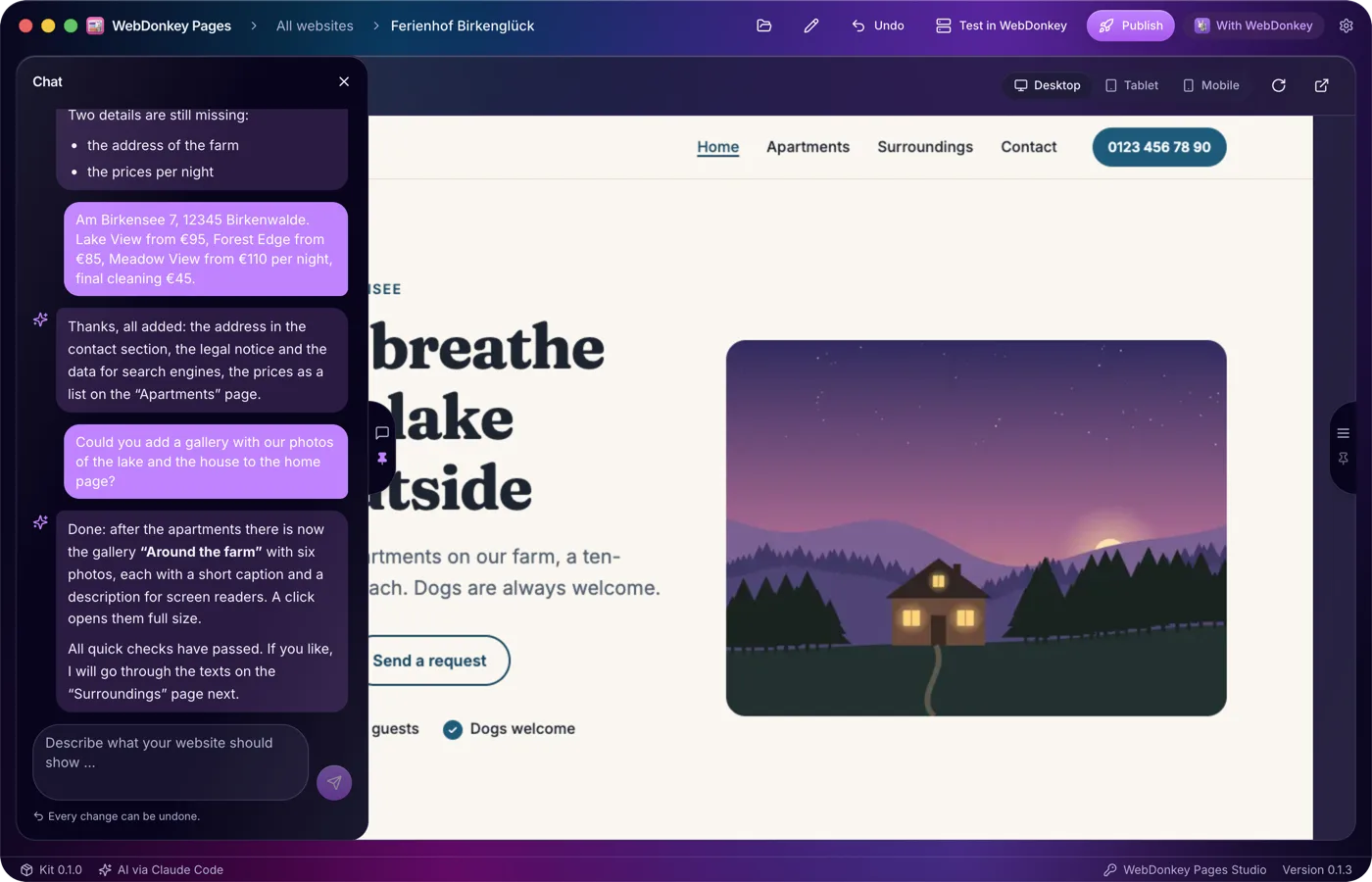
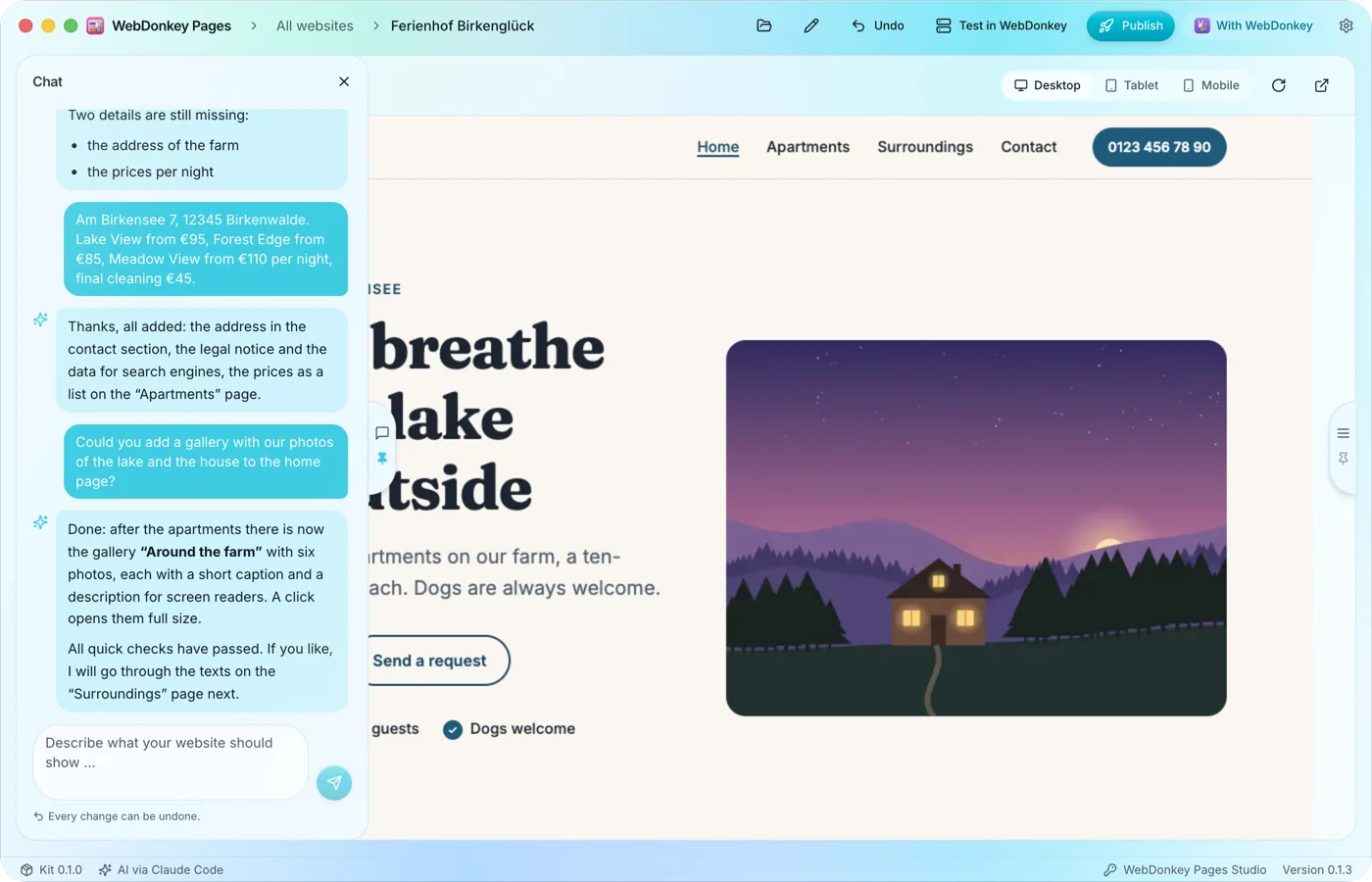 Di' semplicemente cosa deve mostrare il sito webIn chat descrivi con parole tue cosa offri, a chi e dove. L'IA ne ricava pagine, testi e un design tutto suo, fa controllare il risultato e ti dice in breve cosa ha cambiato e cosa deve ancora sapere.
-
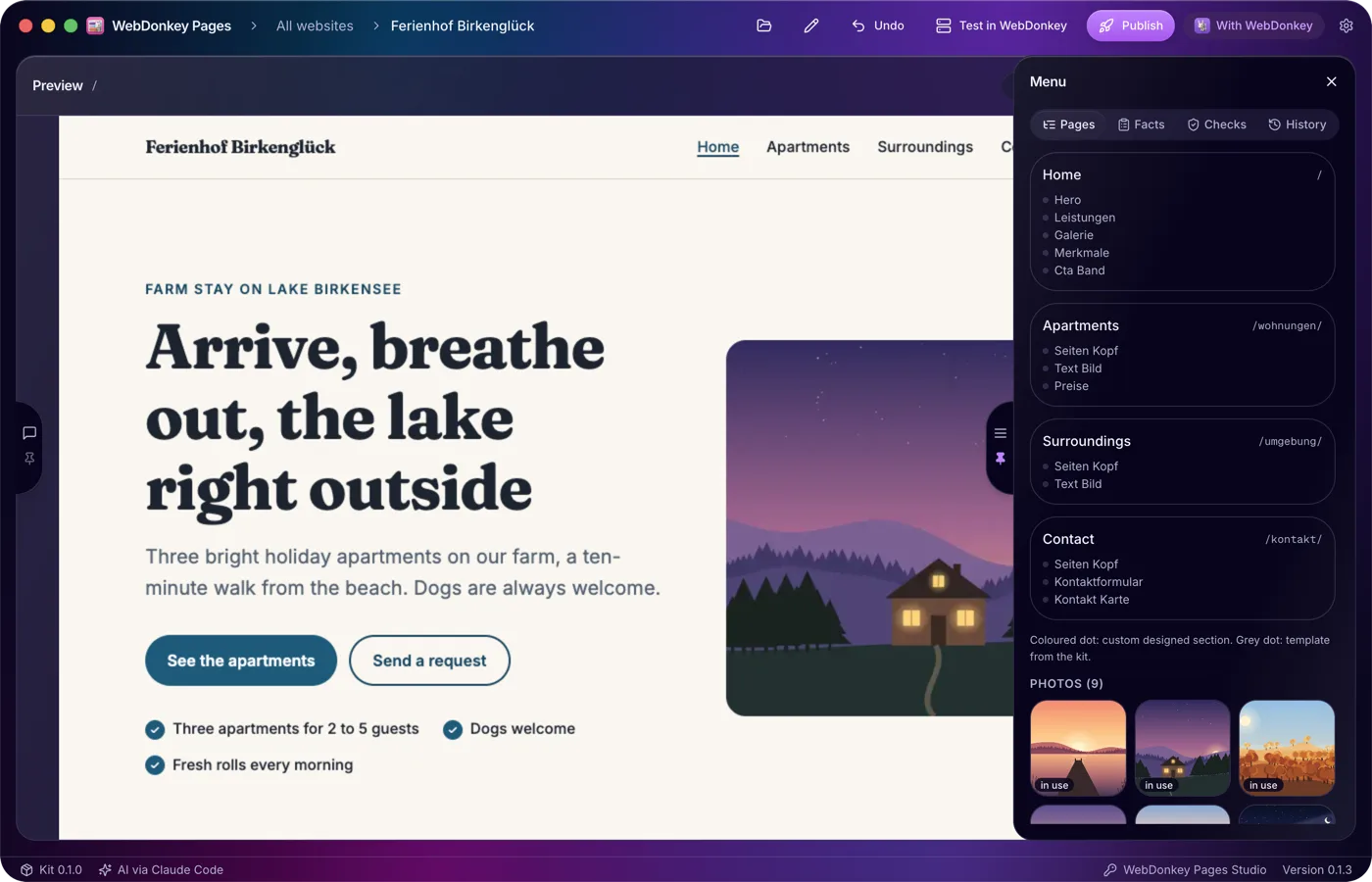
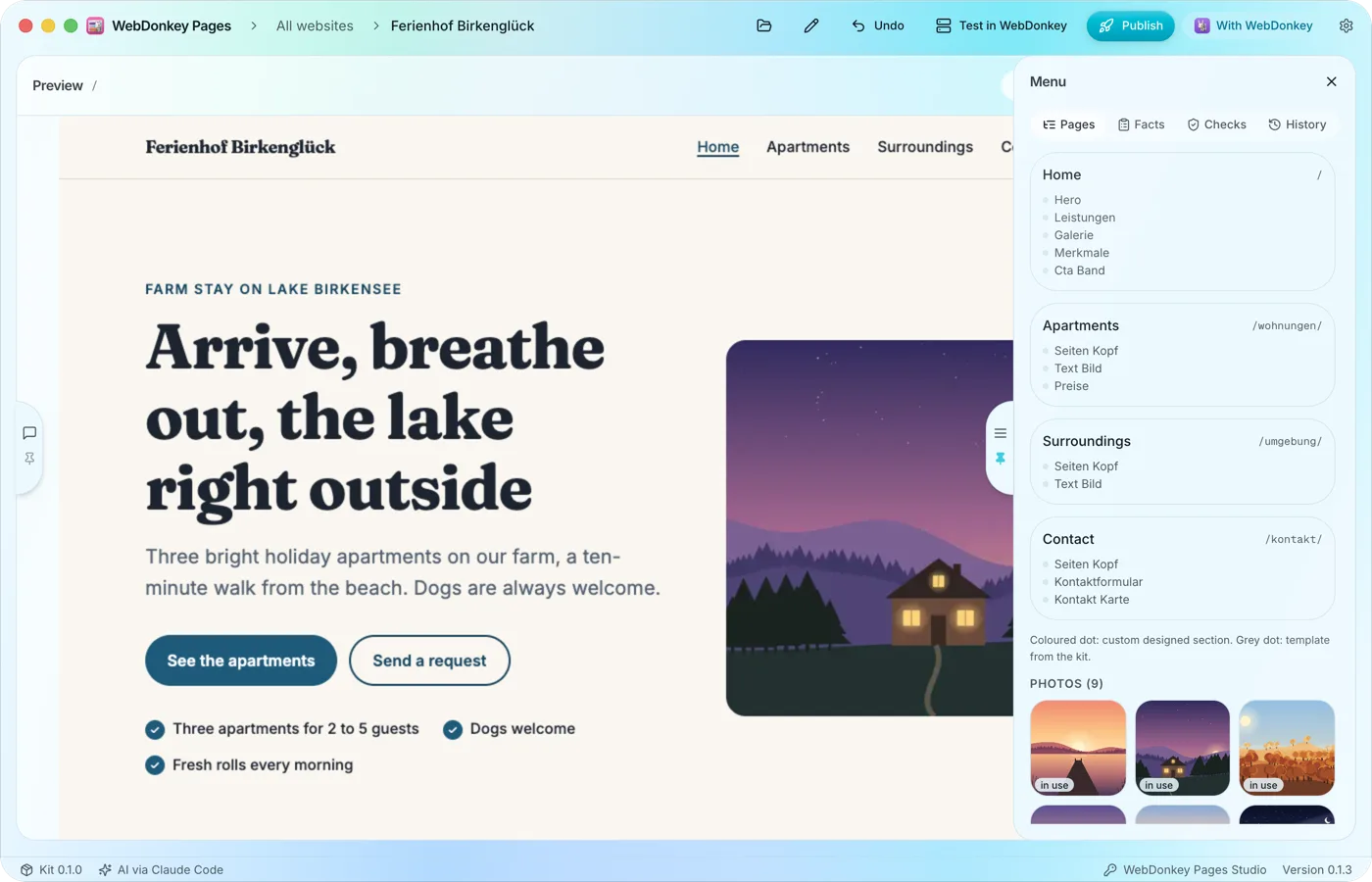 Pagine e sezioni a colpo d'occhioLa scheda “Pages” mostra ogni pagina con il suo indirizzo e, sotto, le sue sezioni nell'ordine in cui compaiono sulla pagina. La struttura la cambi in chat, e un clic su una pagina la mostra nell'anteprima.
-
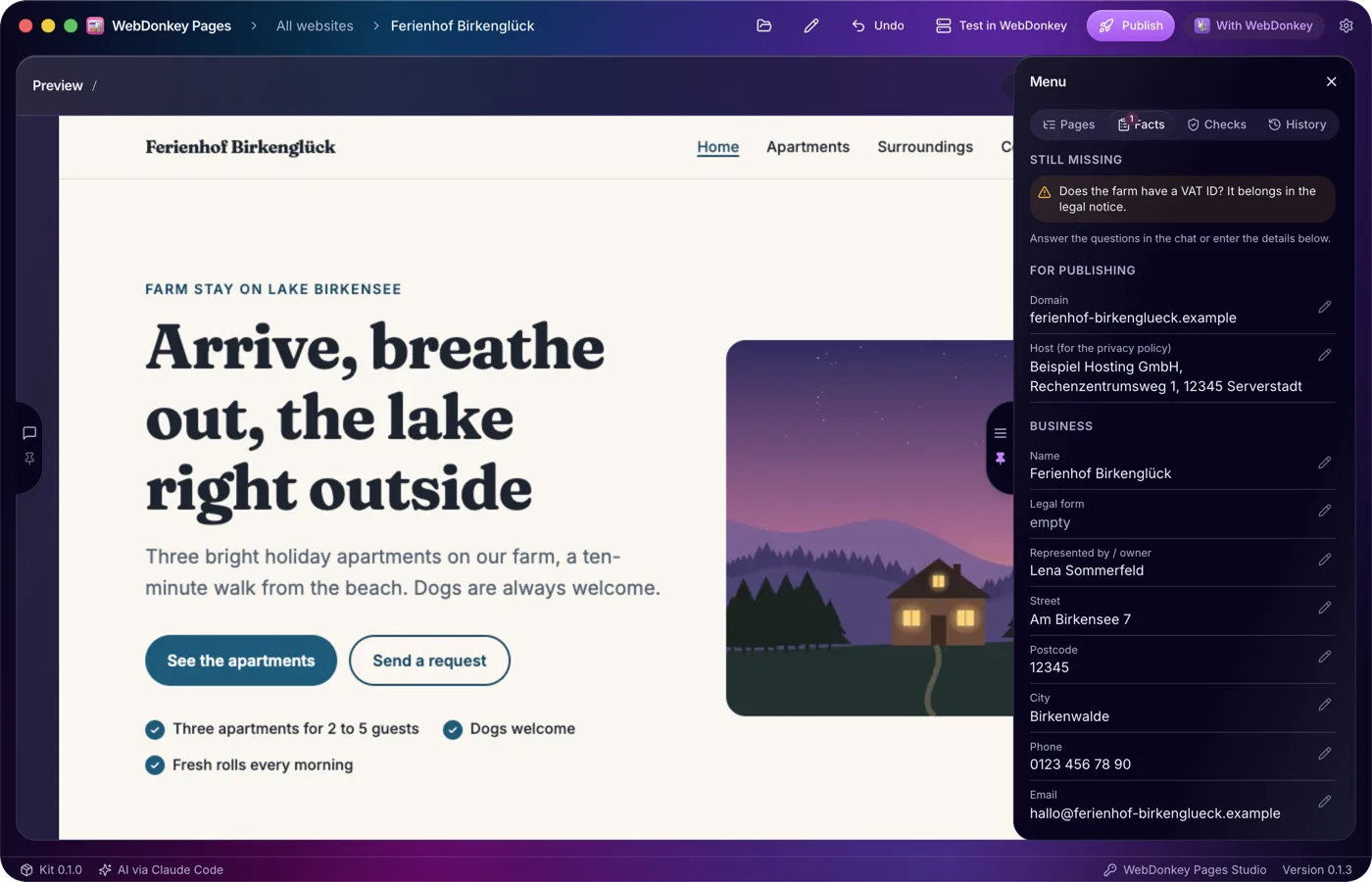
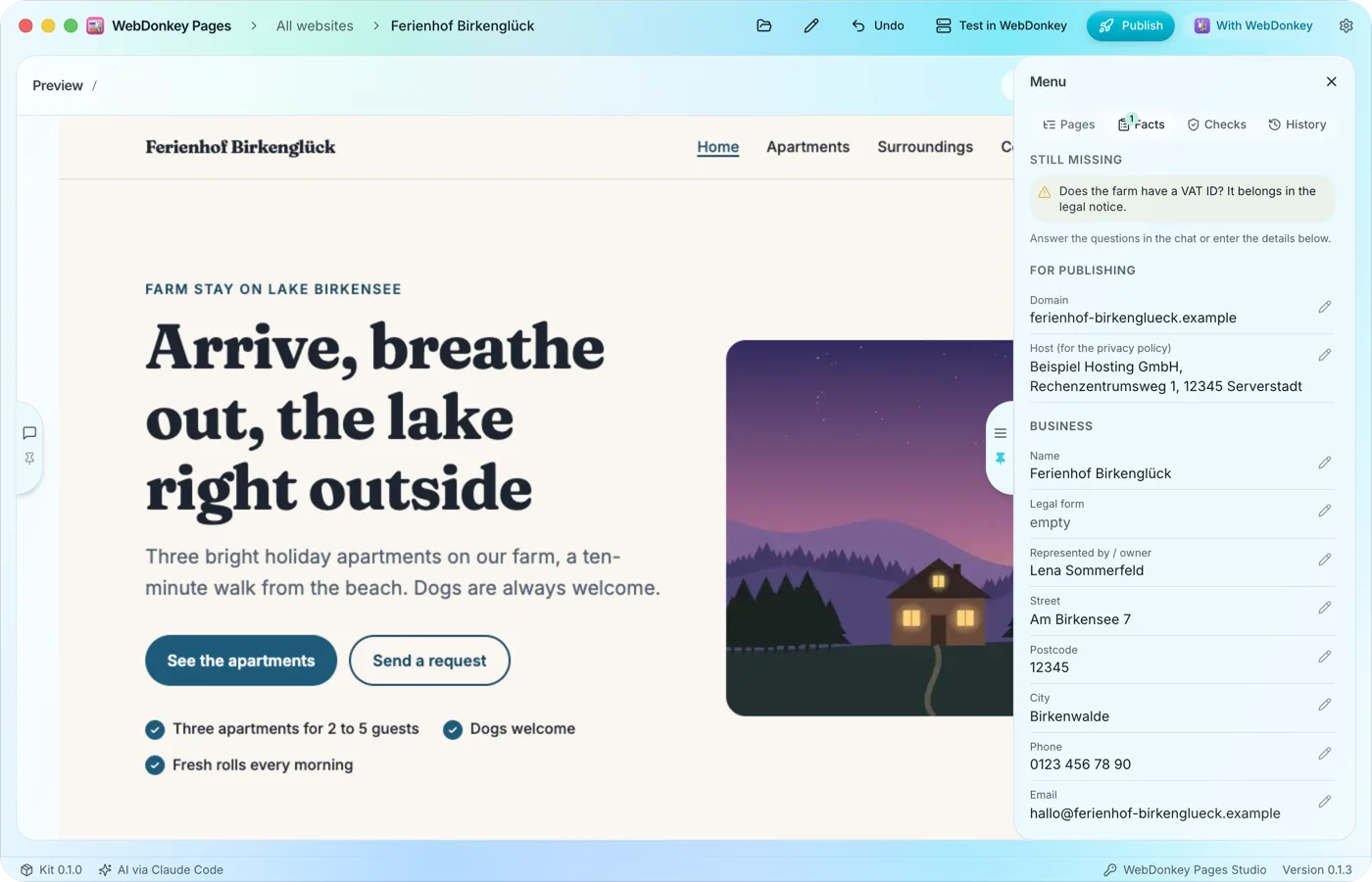 Cosa Pages non deve inventareLa scheda “Facts” raccoglie le informazioni che servono al tuo sito web: dominio, hosting, nome e indirizzo dell'attività, contatti e iscrizione al registro. Ciò che l'IA scopre in chat lo inserisce da sola, e puoi modificare ogni campo anche tu.
-
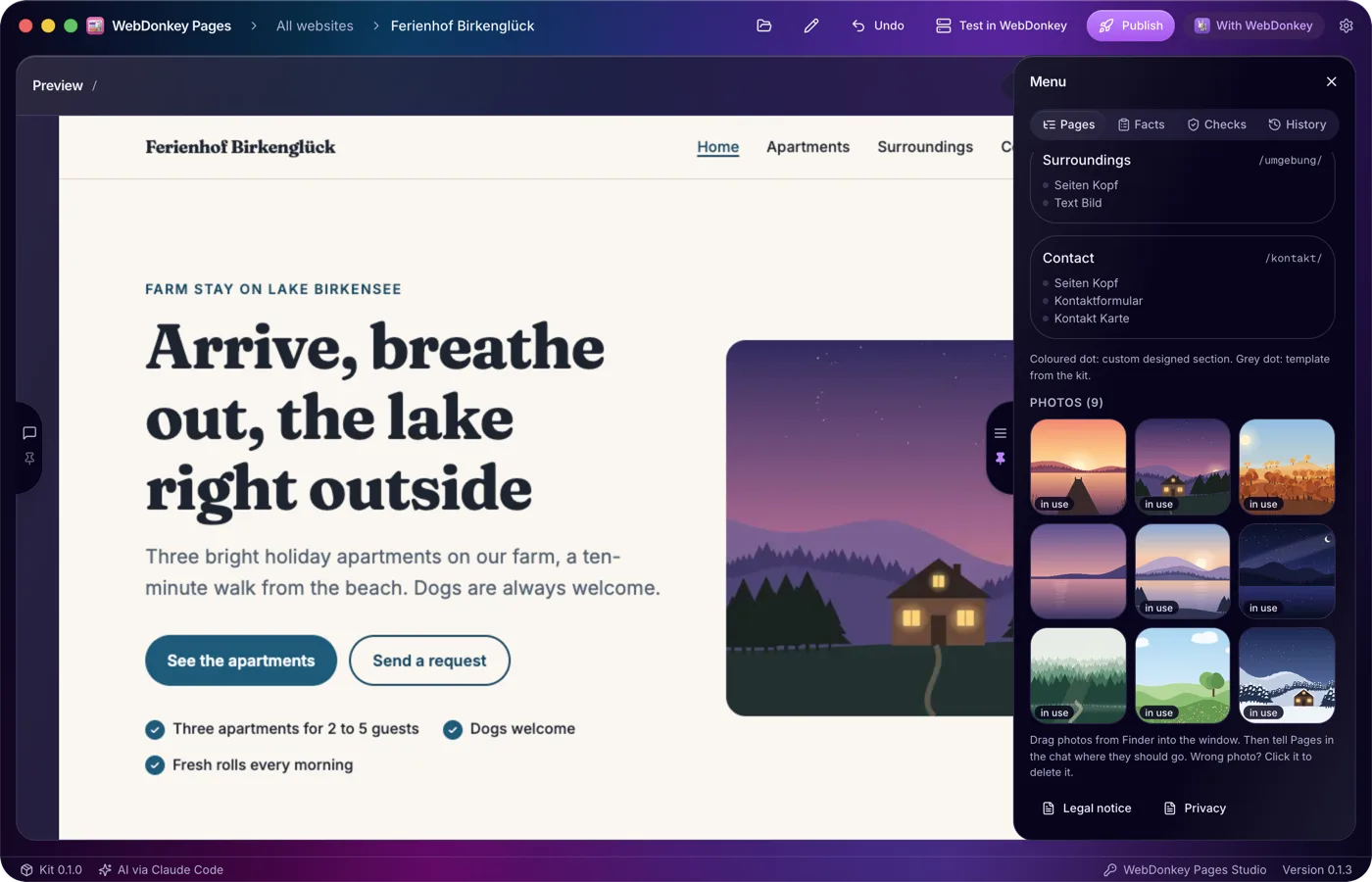
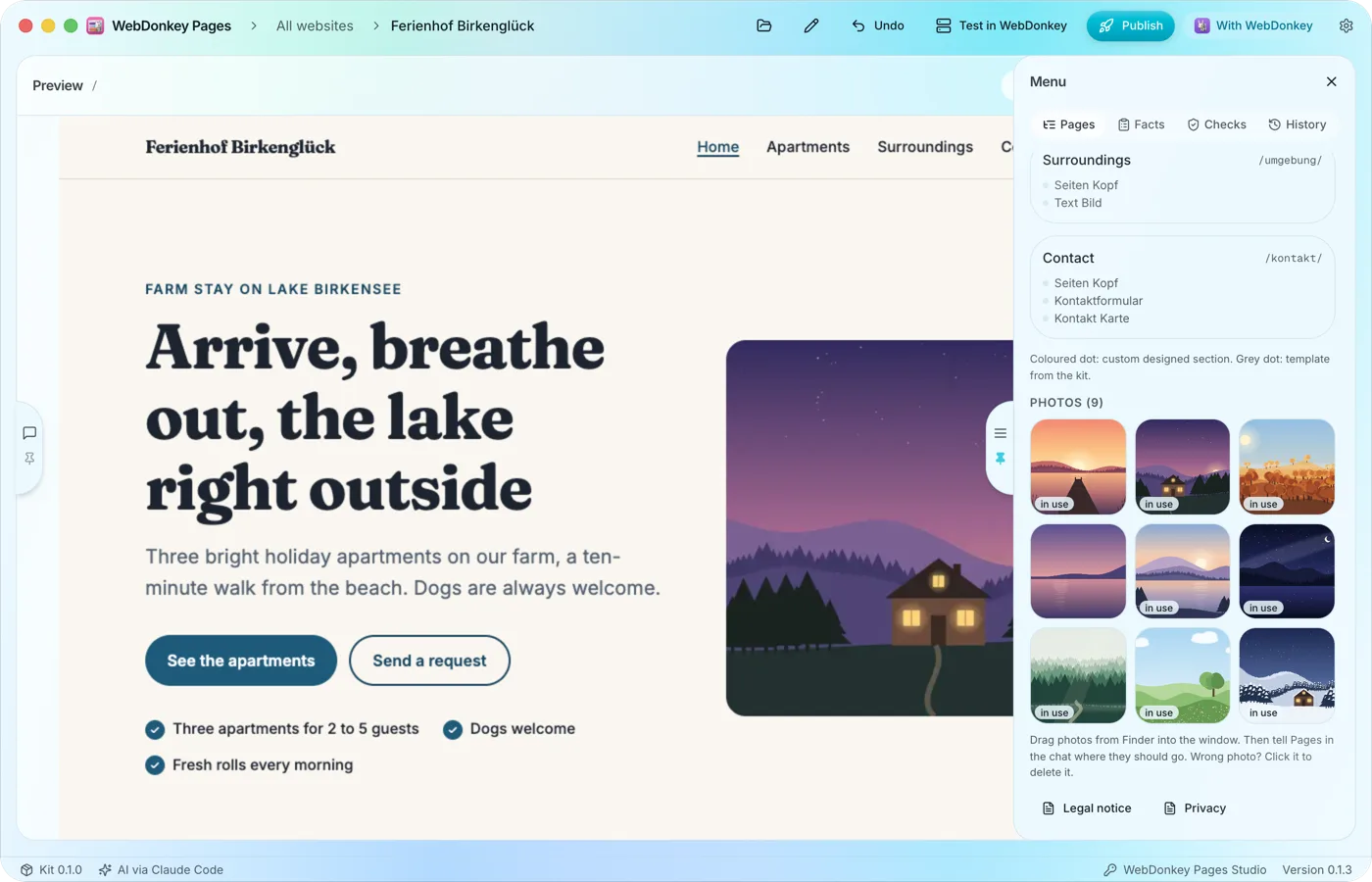 Le tue foto, con il drag and dropTrascina le foto dal Finder nella finestra e di' all'IA in chat dove devono andare. Tutte le foto di un sito web sono elencate nella scheda “Pages”. Senza foto Pages progetta il sito con caratteri, colori e forme, e te ne chiede qualcuna.
Provalo sul tuo progetto.
Free è gratuito e non ha limiti di tempo. macOS 11 o successivo, Apple silicon e Intel.
