





Suche und Shortcuts: per Knopfdruck bei deinen Sachen
⌘K findet alles. Seiten, Sites, Dienste, Aktionen, Werkzeuge, Einstellungen, Doku, Themes. Die Suche lernt, was du oft brauchst, und jede Aktion bekommt auf Wunsch einen eigenen Shortcut. So wechselst du zwischen deinen Sachen, ohne die Hände von der Tastatur zu nehmen.
Free ist kostenlos und hat kein Zeitlimit. macOS 11 oder neuer, Apple Silicon und Intel.
Was es dir abnimmt
Per Tastatur navigieren. ⌘K findet Seiten, Sites, Dienste und Aktionen, und jede Aktion bekommt auf Wunsch ein eigenes Kürzel.
Im Einzelnen
Die Suche
Tippe ⌘K. Ohne Suchbegriff siehst du zuerst, was du zuletzt getan hast und was du am häufigsten brauchst. Darunter steht jede Kategorie mit ihren zwei meistgenutzten Einträgen: Aktionen, Sites, Dienste, Sidebar, Toolbox, Einstellungen, Dokumentation, Themes, Container, Tools. Ein Klick klappt die Kategorie auf. Welche Einträge oben stehen, ergibt sich aus deiner Nutzung, nicht aus einer festen Liste. Suchstatistik zurücksetzen unter Einstellungen › Tastenkürzel fängt wieder bei null an.
Tippen und treffen
Ein paar Buchstaben genügen, und die Suche versteht Absichten: „ssl“ landet bei den Zertifikaten, „uptime“ beim Monitor, „jwt“ beim Decoder der Toolbox. Sites öffnest du im Browser oder springst zu ihren Details, Dienste startest, stoppst oder startest du neu. Ein Eintrag, der nur einen Dialog öffnet, sagt das dazu. Hat eine Aktion einen Shortcut, steht er als Tastenkürzel direkt in der Zeile.
Eigene Shortcuts
Unter Einstellungen › Tastenkürzel wählst du eine Aktion aus derselben Liste wie in der Suche, nimmst die Tasten auf und speicherst. Ein einzelner Buchstabe, eine Kombination mit ⌘ ⌥ ⌃ ⇧ oder eine Folge wie G, dann S: alles geht. Belegte Systemkürzel und doppelte Belegungen fängt die App ab und sagt dir, wer den Shortcut schon hat. Beim Tippen in Felder, Editoren oder im Terminal löst nie einer aus.
Rückgängig in fünf Sekunden
Nach einem Shortcut zeigt ein Hinweis unten, was gerade passiert ist und welche Tasten es waren. Ein Balken läuft fünf Sekunden ab, so lange nimmt ⌘Z oder der Knopf Rückgängig die Aktion zurück: die Navigation geht dorthin, wo du warst, Start wird Stopp, das Theme springt zurück. Geht das bei einer Aktion nicht, steht im Hinweis nicht rückgängig machbar. Den Hinweis blendest du einmal aus oder schaltest ihn ganz ab, ⌘Z funktioniert trotzdem.
Was ist in Free dabei?
Diese Funktion ist vollständig in Free enthalten. Ohne Lizenz und ohne Zeitlimit.
Free und Premium vergleichenPasst dazu
-
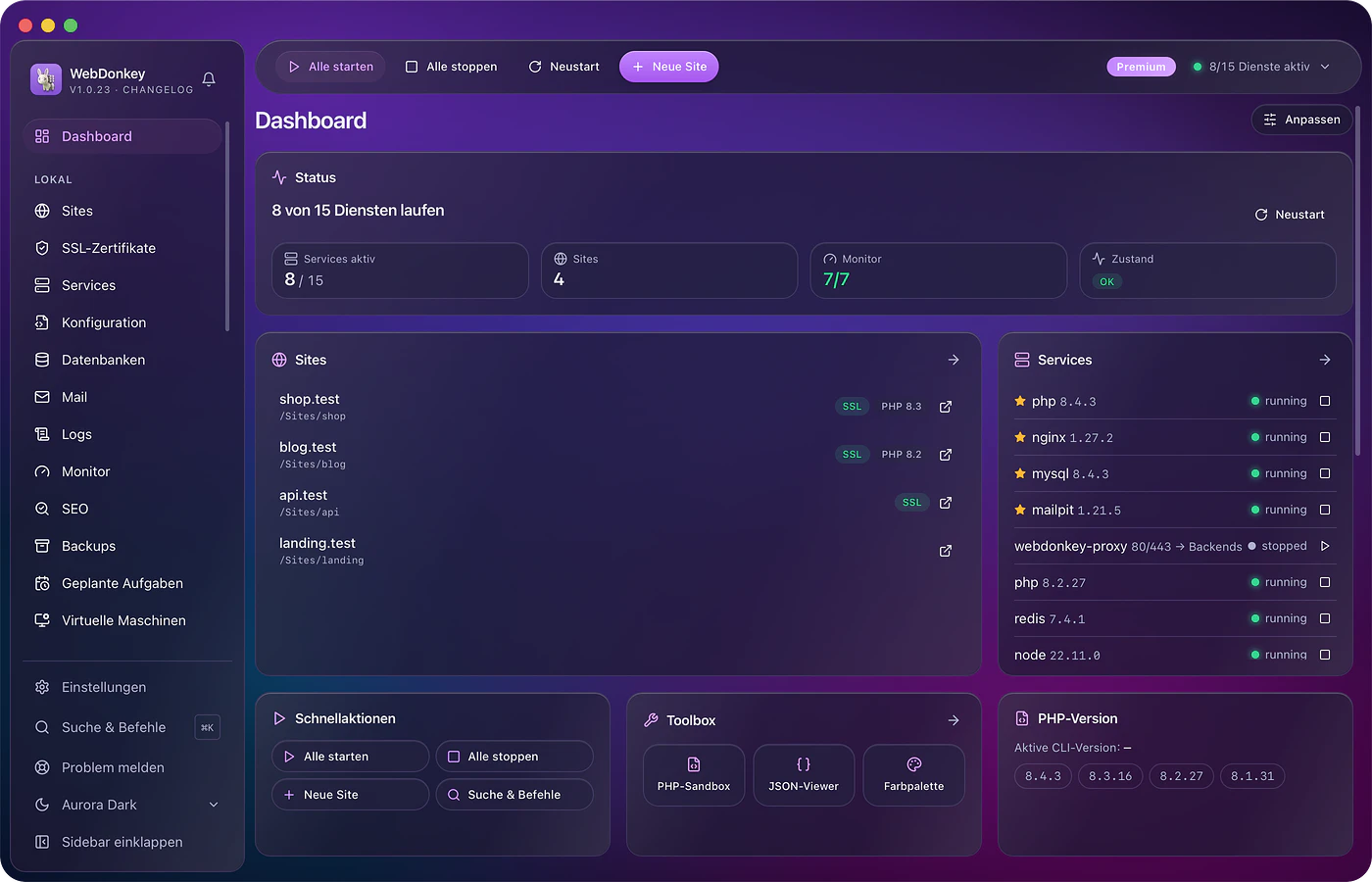
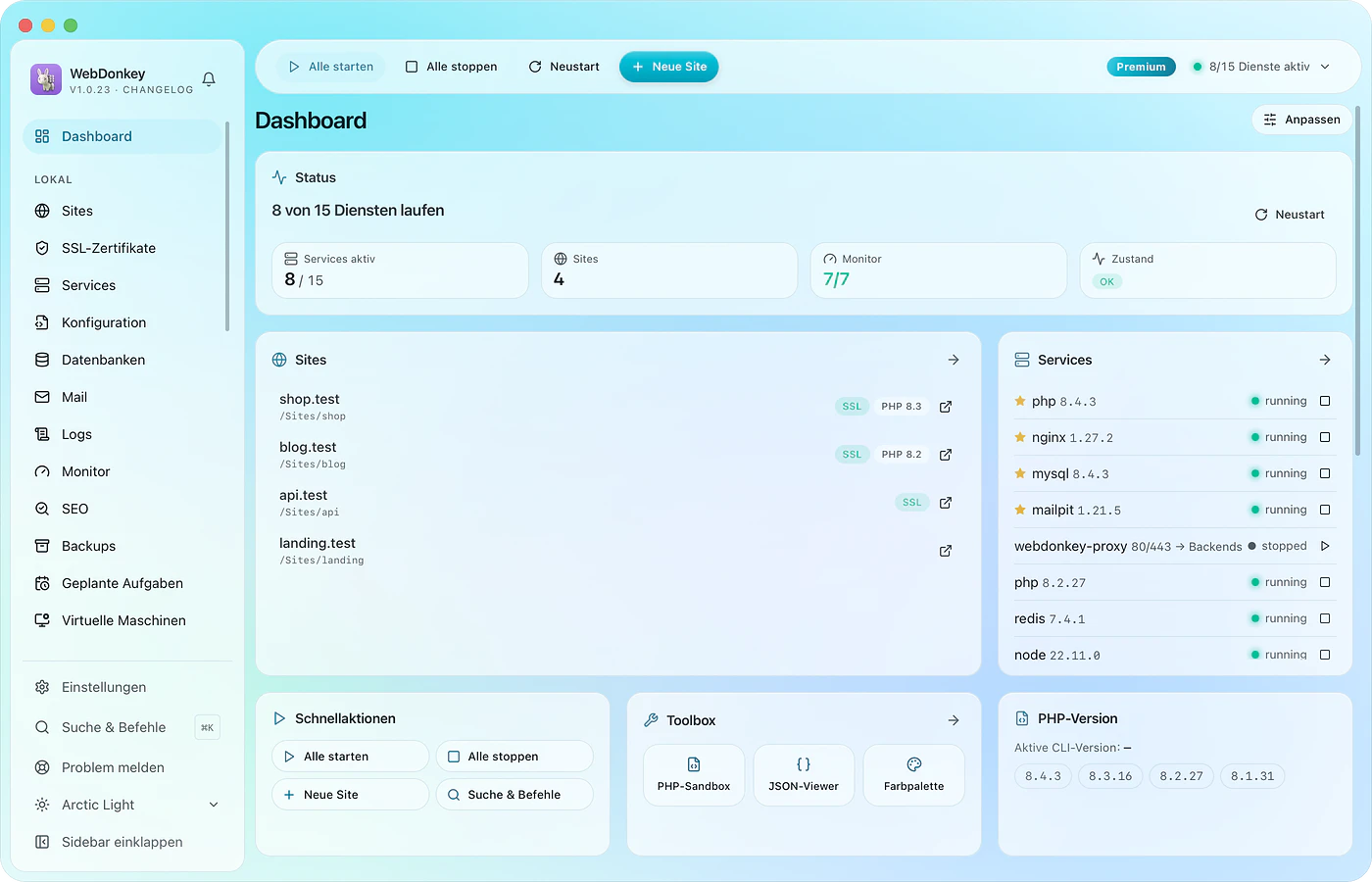 Ein Dashboard, das du dir selbst zusammenstellstDer Zustand deiner Umgebung auf einen Blick: laufende Dienste, deine Sites, abgefangene Mails, fällige Abos, deine Backup-Sets. Welche Kacheln wo liegen, entscheidest du per Drag and Drop.
- Eine Oberfläche, die dir nicht im Weg stehtLinks die Sidebar mit allem, was die App kann. Oben die Kopfzeile mit den Dingen, die du ständig brauchst. Und mit ⌘K eine Suche, die dich in zwei Anschlägen überall hinbringt.
Probier es an deinem eigenen Projekt aus.
Free ist kostenlos und hat kein Zeitlimit. macOS 11 oder neuer, Apple Silicon und Intel.
