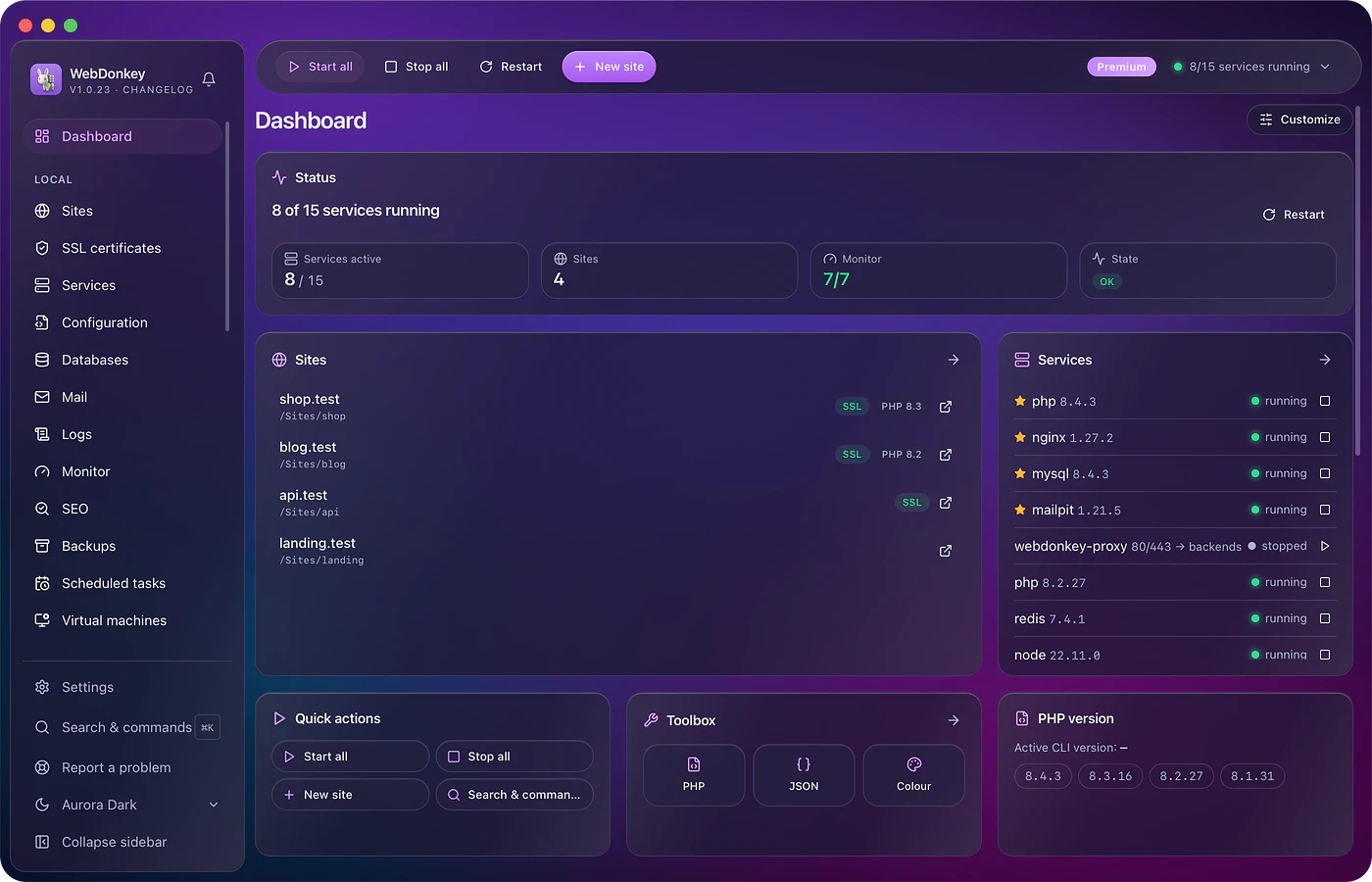
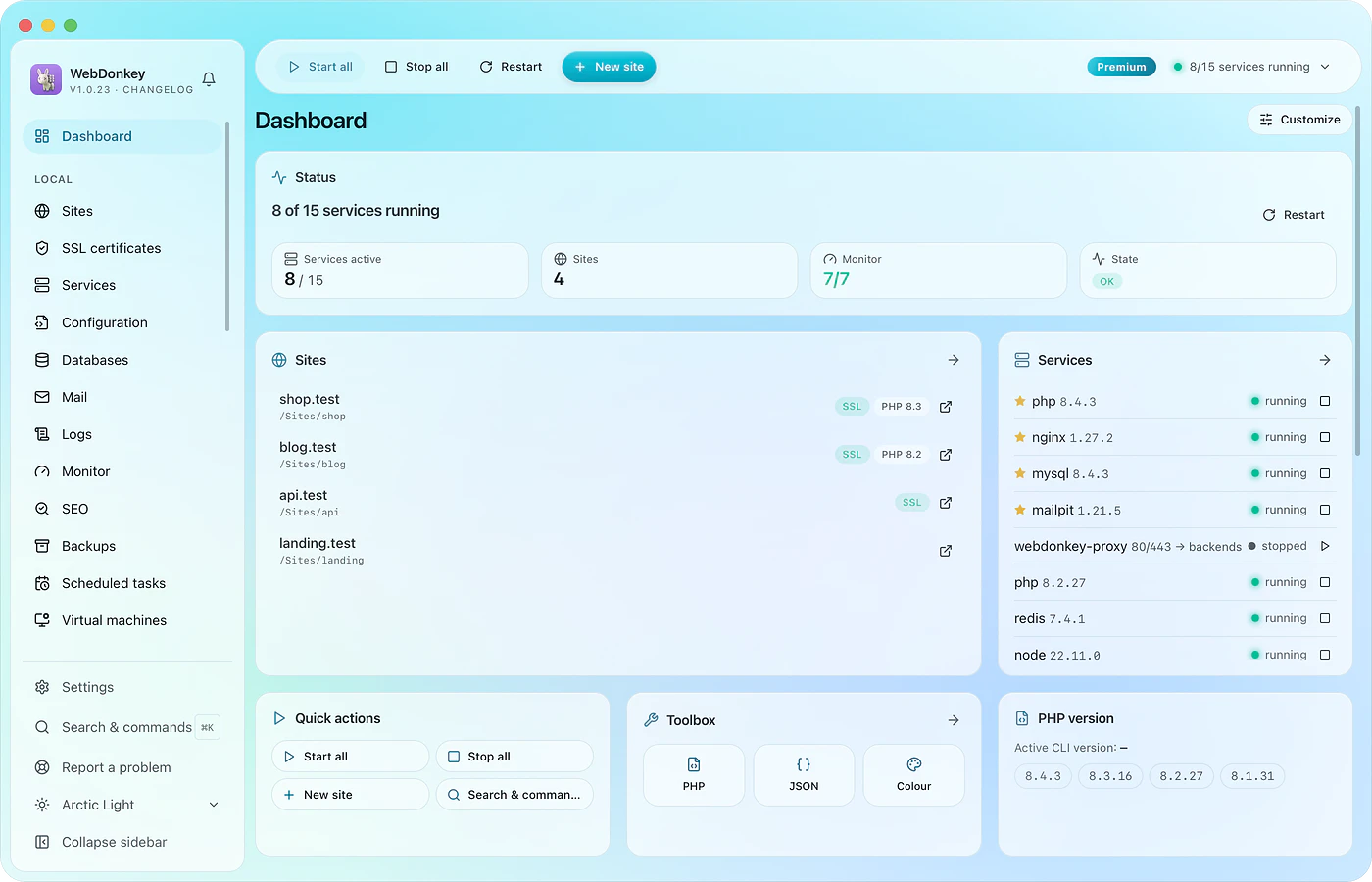
덜어 주는 일
키보드로 이동. ⌘K가 페이지, 사이트, 서비스, 작업을 찾아 주고, 어떤 작업에든 나만의 단축키를 지정할 수 있습니다.
세부 내용
검색
⌘K를 누르세요. 검색어를 입력하지 않으면 먼저 마지막으로 한 일과 가장 자주 쓰는 것이 보입니다. 그 아래에는 모든 카테고리가 가장 많이 쓴 항목 두 개와 함께 나옵니다. 작업, 사이트, 서비스, 사이드바, 도구 상자, 설정, 문서, 테마, 컨테이너, 도구. 카테고리를 클릭하면 펼쳐집니다. 어떤 항목이 먼저 나올지는 고정된 목록이 아니라 내 사용 기록에 따라 정해집니다. 설정 › 키보드 단축키의 검색 통계 초기화를 누르면 처음부터 다시 시작합니다.
입력하면 바로
몇 글자면 충분하고, 검색은 의도를 이해합니다. "ssl"은 인증서로, "uptime"은 모니터로, "jwt"는 도구 상자의 디코더로 이어집니다. 사이트를 브라우저에서 열거나 상세 정보로 이동하고, 서비스를 시작, 중지, 다시 시작하세요. 대화 상자만 여는 항목은 그렇다고 알려 줍니다. 단축키가 있는 작업은 행에 키가 바로 표시됩니다.
나만의 단축키
설정 › 키보드 단축키에서 검색과 같은 목록에서 작업을 고르고, 키를 녹화하고, 저장하세요. 글자 하나, ⌘ ⌥ ⌃ ⇧ 조합, 또는 G 다음 S 같은 시퀀스까지 모두 됩니다. 예약된 시스템 단축키와 중복 할당은 걸러지며, 이미 그 단축키를 쓰는 항목이 무엇인지 앱이 알려 줍니다. 입력란, 에디터, 터미널에 입력하는 동안에는 아무것도 실행되지 않습니다.
5초 안에 실행 취소
단축키를 쓰고 나면 아래쪽 안내에 방금 일어난 일과 어떤 키였는지 표시됩니다. 막대가 5초 동안 줄어들며, 그 사이에 ⌘Z나 실행 취소 버튼으로 작업을 되돌릴 수 있습니다. 이동했다면 원래 자리로, 시작했다면 중지로, 테마는 이전 테마로 돌아갑니다. 되돌릴 수 없는 작업이면 안내에 그렇게 표시됩니다. 안내는 한 번만 닫거나 완전히 끌 수 있으며, 그래도 ⌘Z는 계속 작동합니다.