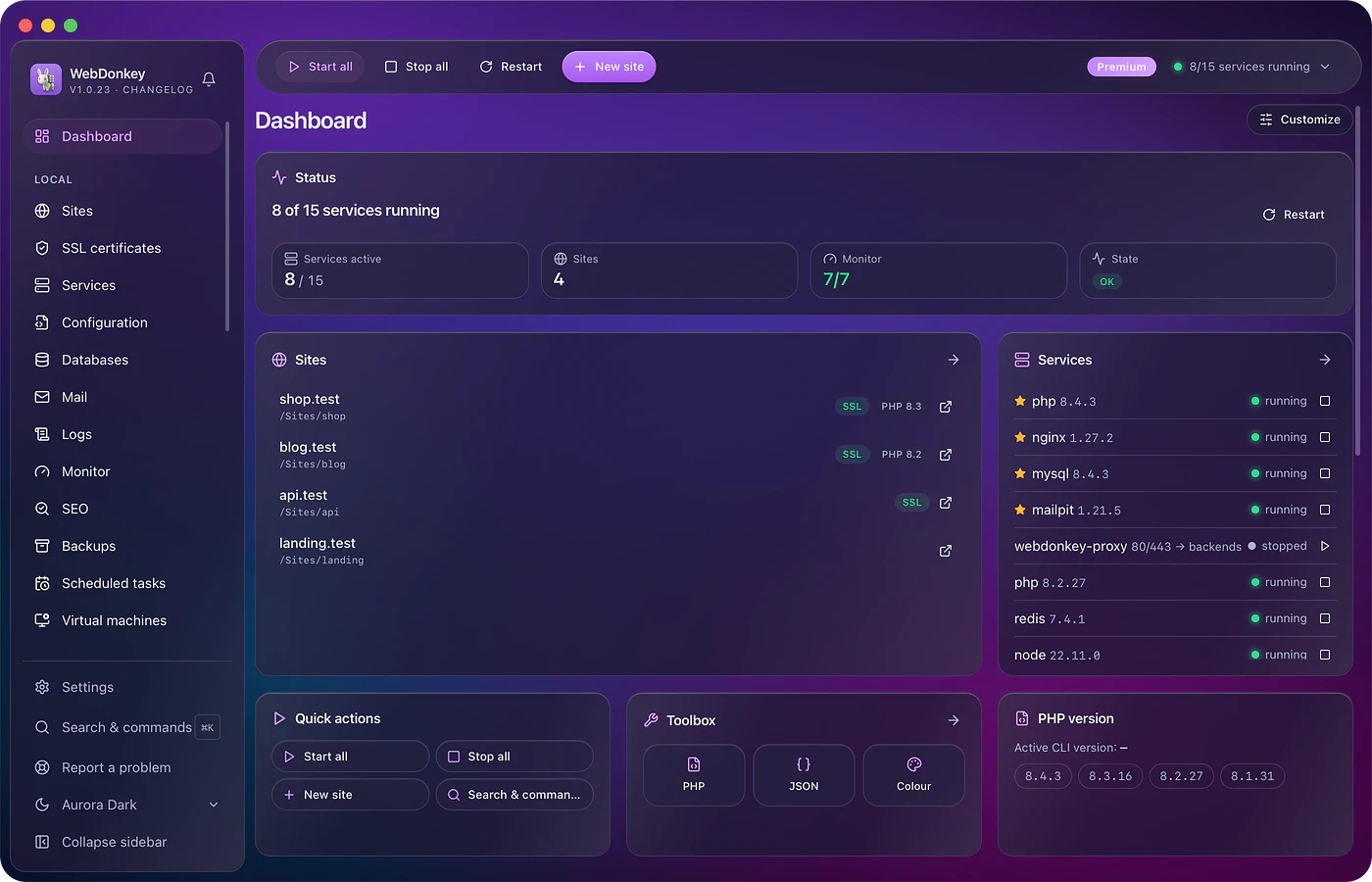
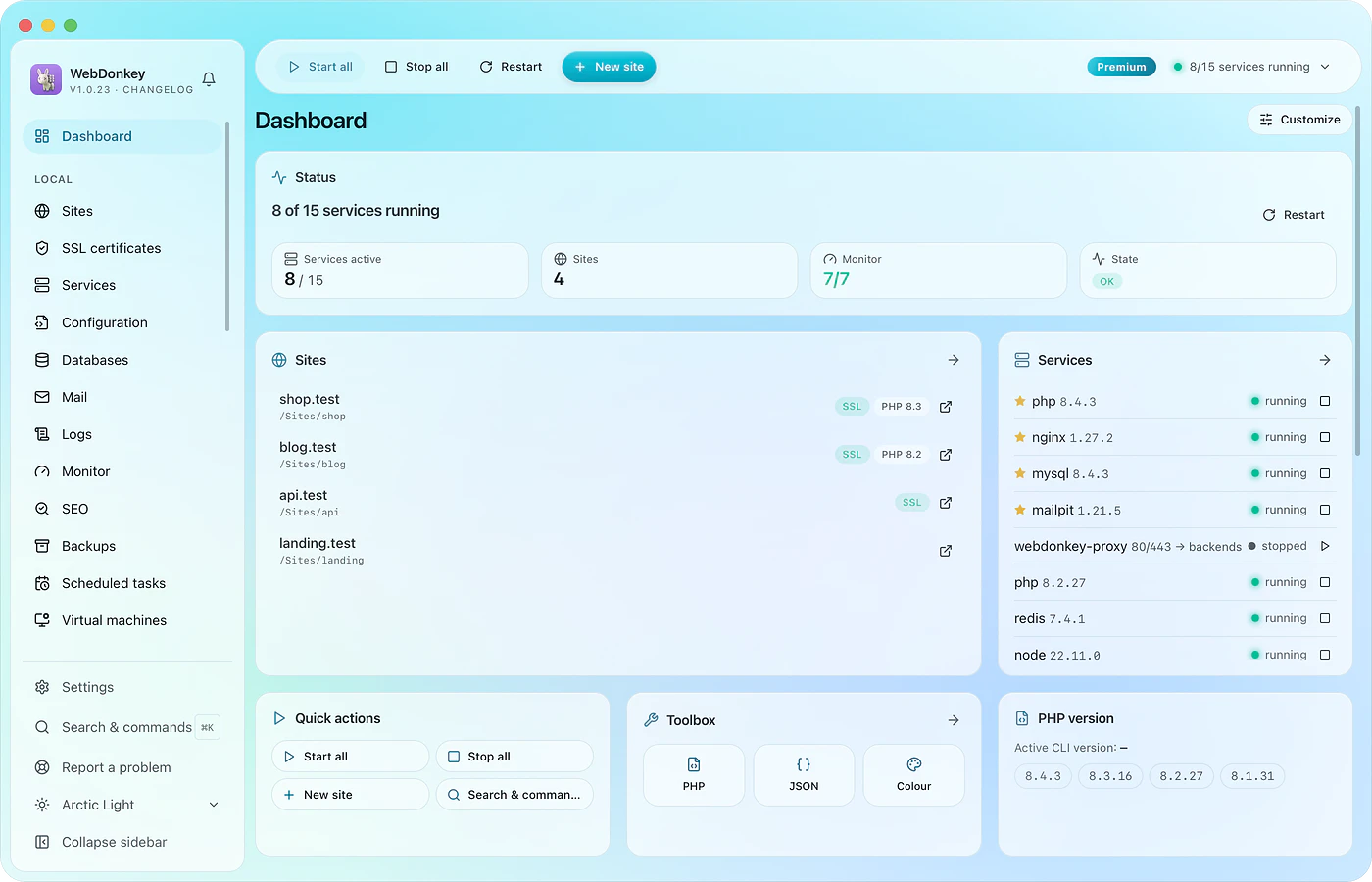
它帮你省掉什么
用键盘导航. ⌘K 能找到页面、站点、服务和操作,任何操作都可以设置专属快捷键。
详细介绍
搜索
按下 ⌘K。未输入搜索词时,你会先看到最近做过和最常用的内容。下面每个类别会显示最常用的两项:操作、站点、服务、侧边栏、工具箱、设置、文档、主题、容器、工具。点击即可展开某个类别。哪些条目排在前面取决于你的使用情况,而不是固定列表。“设置 › 键盘快捷键”下的“重置搜索统计”会从零开始重新统计。
输入即达
输入几个字母就够了,搜索还能理解你的意图:“ssl”跳到证书,“uptime”跳到监控,“jwt”跳到工具箱中的解码器。在浏览器中打开站点或跳转到其详情;启动、停止或重启服务。只会打开对话框的条目会明确标出。如果某个操作设置了快捷键,按键会直接显示在该行上。
你自己的快捷键
在“设置 › 键盘快捷键”中,从与搜索相同的列表里选择一个操作,录制按键并保存。单个字母、⌘ ⌥ ⌃ ⇧ 组合键,或像先按 G 再按 S 这样的序列,都可以。系统保留的快捷键和重复绑定会被拦截,应用还会告诉你该快捷键已被谁占用。在输入框、编辑器或终端中打字时,快捷键不会触发。
5 秒内可撤销
使用快捷键后,底部会出现一条提示,显示刚刚发生了什么以及是哪些按键触发的。进度条会在 5 秒内逐渐走完,在此期间按 ⌘Z 或点击“撤销”按钮即可撤回该操作:导航回到原来的位置,启动变为停止,主题切回原样。对于无法撤销的操作,提示中会说明。你可以关闭这条提示一次,也可以完全关闭它;⌘Z 仍然有效。