详细介绍
侧边栏
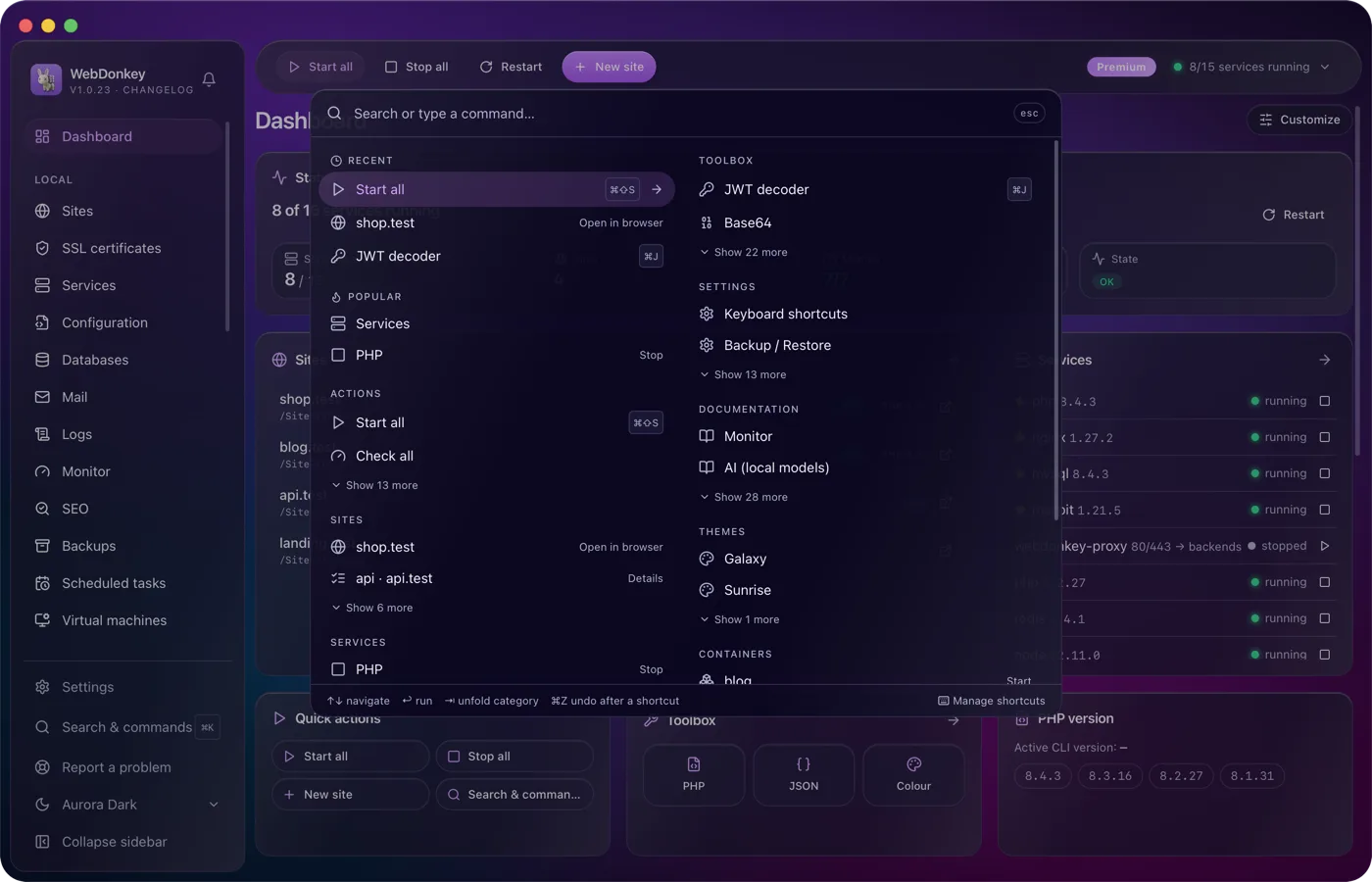
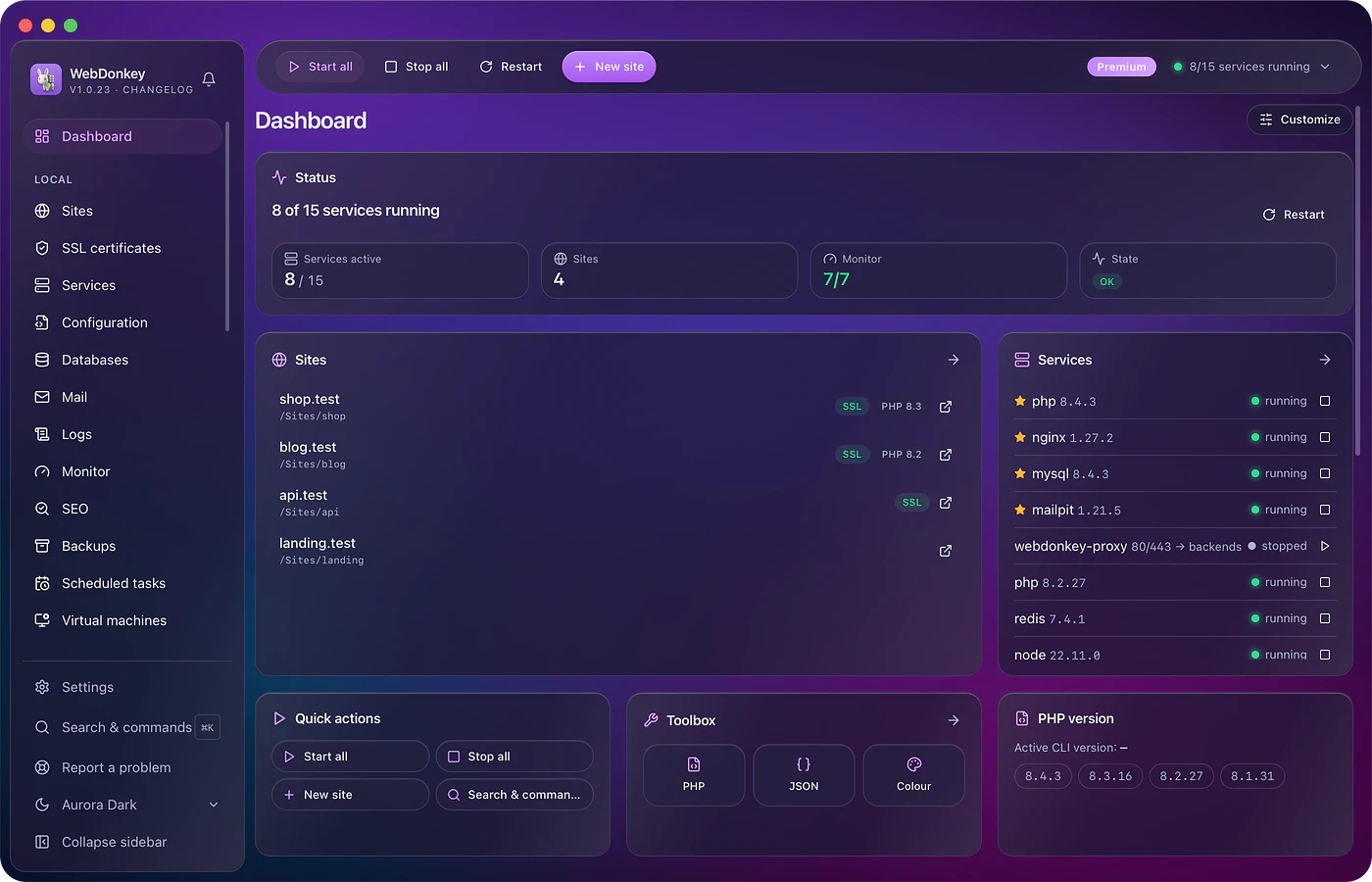
侧边栏按工作发生的位置排序:“本地”对应 Mac 上的一切,“远程”对应服务器上的一切,然后是“工具”和“账户与帮助”。仪表盘位于它们上方,设置在最底部。不需要的条目可以在设置中隐藏。折叠后只剩图标列。
顶栏
左侧是:全部启动、全部停止、重启和新建站点。右侧的徽标告诉你当前是 Free 还是 Premium,带计数的圆点显示有多少服务正在运行。点击它可查看列表,无论打开的是哪个页面,都能从这里停止或重启其中任何一个。旁边是远程文件管理器中正在进行的上传和下载。
被占用的端口
如果前置代理或某个服务因为端口被其他程序占用而无法启动,顶部栏下方会出现一条提示,指明是哪个程序。点击类似“释放端口 3306”的按钮会结束该程序,然后重启服务;对于前置代理,按钮是“释放端口 80/443”。如果 DDEV 路由器占用了端口,“移动 DDEV 路由器”会把它换到其他端口。WebDonkey 不会释放系统进程,提示中会说明这一点。
更新日志
侧边栏中版本号旁边是“更新日志”链接。点击一下即可打开版本历史:每个版本改了什么。
通知
侧边栏顶部的铃铛汇集已发生的事项:安装、下载和备份完成、计划任务已运行、可用更新、崩溃的进程、Mailpit 中的新邮件、即将到期的订阅、监控中的状态变化,以及正在等待你输入的 Claude。接收哪些消息可在设置中按类型分别设定。
报告问题
位于侧边栏底部。选择问题类型后,应用会在浏览器中打开对应的渠道:提问或小故障去社区,真正的 bug 则提交工单,会被跟踪并得到答复。
主题切换
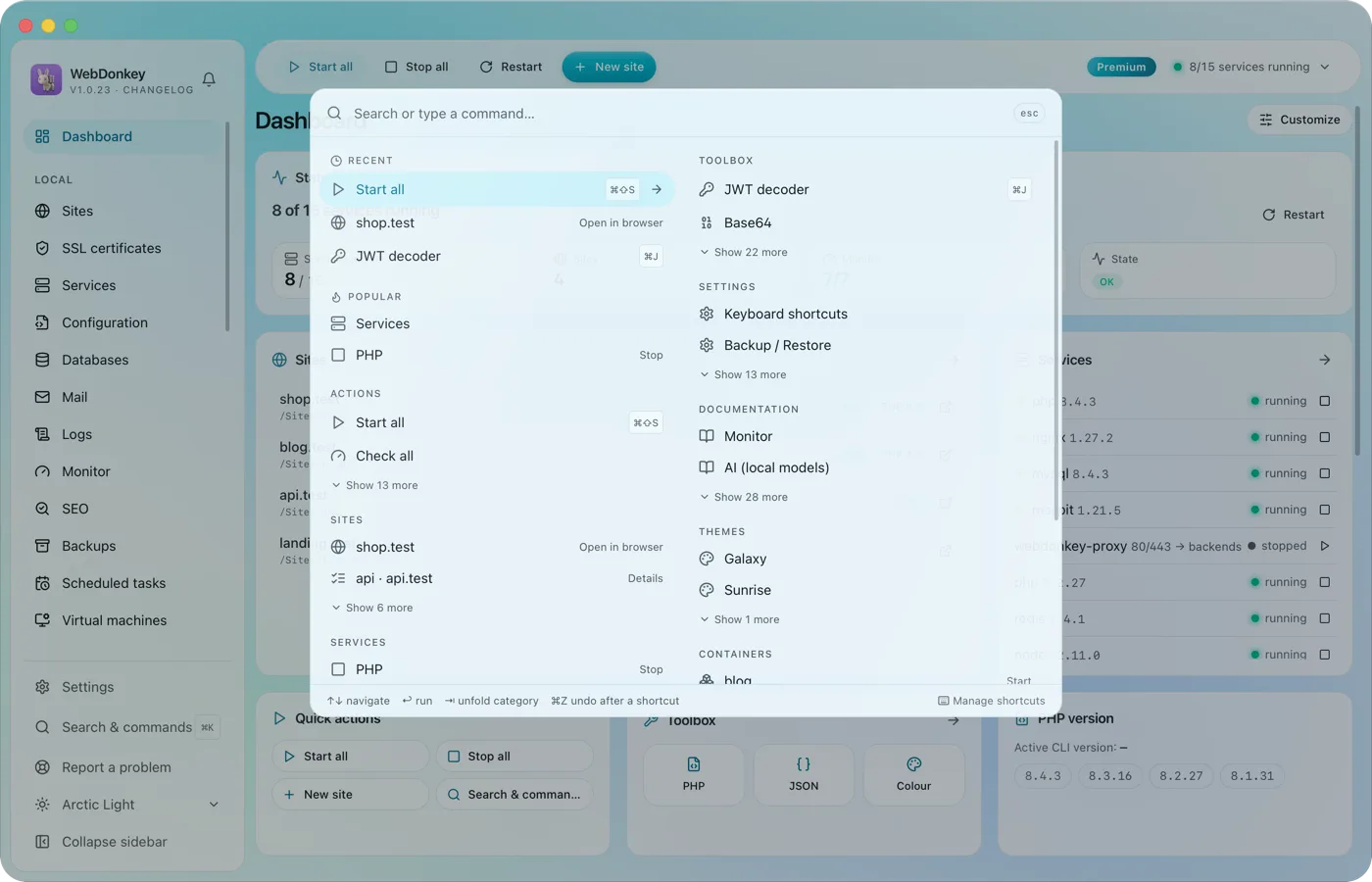
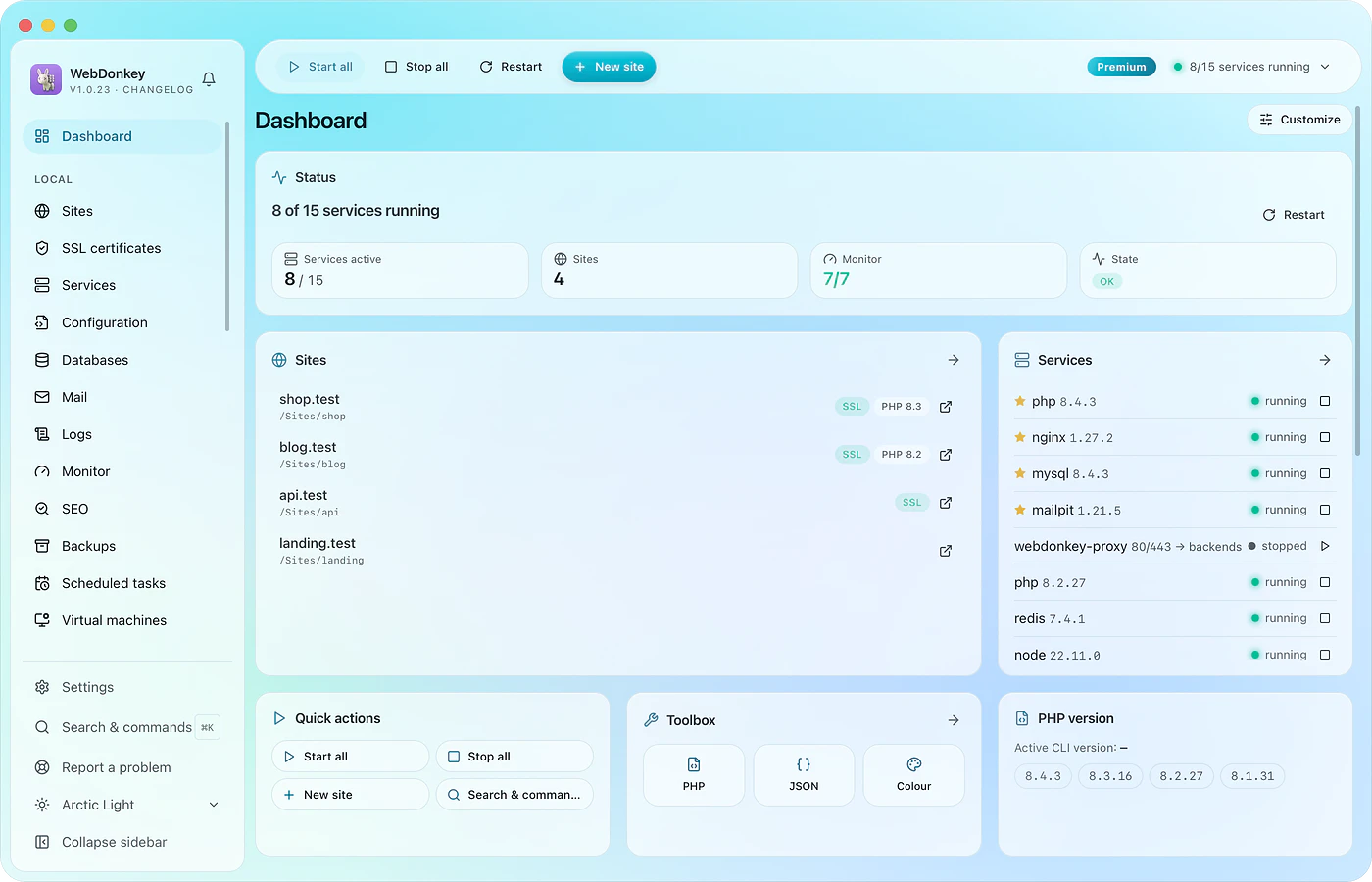
在侧边栏底部,你可以在 Aurora Dark、Arctic Light 和跟随系统之间切换,Premium 还可使用 Sunset、Sunrise 和 Galaxy,以及你自己的主题。“管理主题…”会带你进入主题页面。
页面状态
在页面之间切换时不会丢失任何内容:标签页、筛选条件、搜索框、选中的行、滚动位置、填了一半的表单和未保存的编辑器内容,在你回来时都还在。这在应用运行期间有效;下次启动时会重新开始。只有工具箱中的输入在重启后仍会保留。
首次启动时的设置
首次启动时,向导会分五步带你完成设置:安装 Homebrew 和 nginx,允许写入 /etc/hosts,在 80 和 443 端口启动前置代理,信任本地根 CA,以及(如果你愿意)让计划任务和备份在应用关闭时也能运行。每一步都会事先说明它要做什么。“稍后再做”可以推迟某一步,所有设置之后都可以在设置中更改。