세부 내용
사이드바
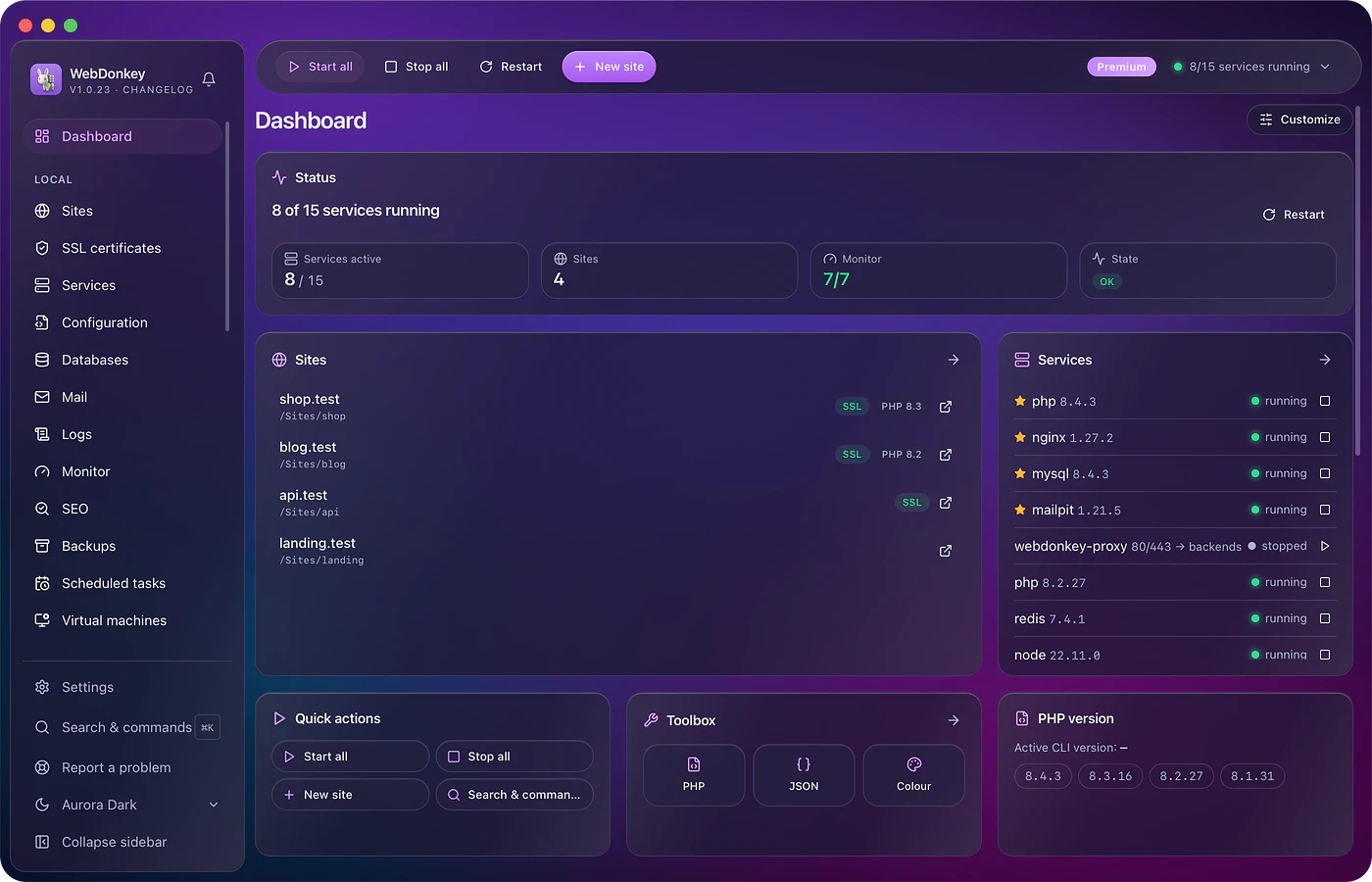
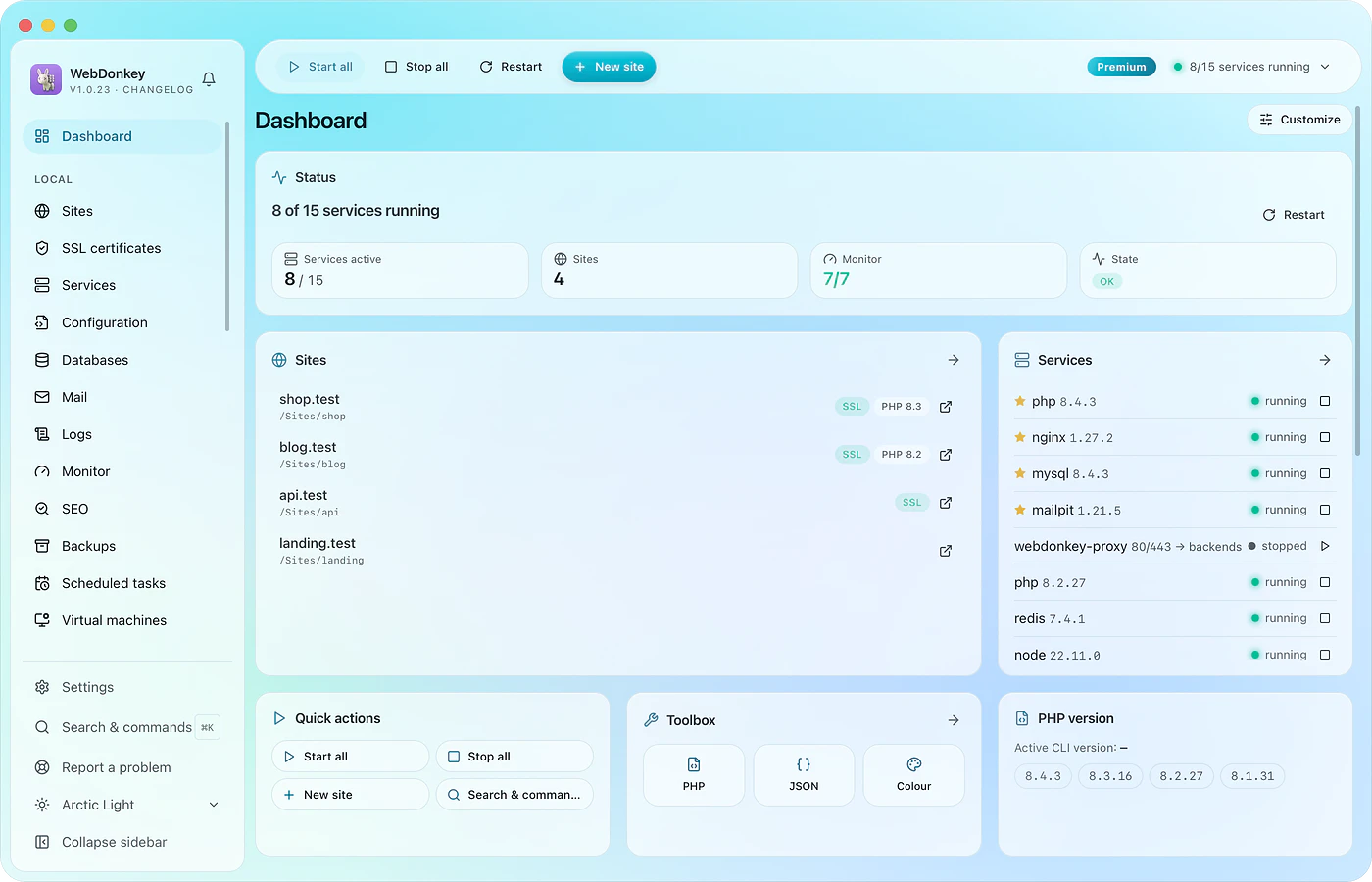
사이드바는 작업이 이루어지는 곳에 따라 정렬되어 있습니다. 내 Mac의 모든 것은 로컬, 서버의 모든 것은 원격, 그다음이 도구와 계정 및 도움말입니다. 대시보드는 그 위에, 설정은 맨 아래에 있습니다. 필요 없는 항목은 설정에서 숨길 수 있습니다. 접으면 아이콘 열만 남습니다.
상단 바
왼쪽에는 모두 시작, 모두 중지, 다시 시작, 새 사이트가 있습니다. 오른쪽의 배지는 Free인지 Premium인지 알려 주고, 숫자가 붙은 점은 실행 중인 서비스 수를 보여 줍니다. 클릭하면 목록이 열리며, 어느 페이지에 있든 여기서 원하는 서비스를 중지하거나 다시 시작할 수 있습니다. 그 옆에는 원격 파일 관리자에서 진행 중인 업로드와 다운로드가 있습니다.
사용 중인 포트
프런트 프록시나 서비스가 다른 프로그램이 포트를 점유하고 있어서 시작되지 않으면, 상단 바 아래에 그 프로그램의 이름이 적힌 안내가 나타납니다. 포트 3306 해제 같은 버튼을 누르면 해당 프로그램을 종료한 뒤 서비스를 다시 시작하고, 프런트 프록시의 경우에는 포트 80/443 해제입니다. DDEV 라우터가 포트를 점유하고 있다면 DDEV 라우터 이동을 누르세요. 라우터가 다른 포트로 옮겨집니다. WebDonkey는 시스템 프로세스를 해제하지 않으며, 안내에도 그렇게 표시됩니다.
변경 내역
사이드바의 버전 번호 옆에 변경 내역 링크가 있습니다. 한 번 클릭하면 버전 기록이 열립니다. 각 버전에서 무엇이 바뀌었는지 볼 수 있습니다.
알림
사이드바 위쪽의 종 아이콘에는 일어난 일이 모입니다. 완료된 설치, 다운로드, 백업, 실행된 예약 작업, 사용 가능한 업데이트, 비정상 종료된 프로세스, Mailpit의 새 메일, 결제일이 다가오는 구독, 모니터의 상태 변화, 입력을 기다리는 Claude. 어떤 알림을 받을지는 설정에서 종류별로 정할 수 있습니다.
문제 신고
사이드바 아래쪽에 있습니다. 어떤 내용인지 고르면 앱이 브라우저에서 알맞은 채널을 엽니다. 질문이나 사소한 결함은 커뮤니티로, 실제 버그는 추적되고 답변을 받는 티켓으로.
테마 전환
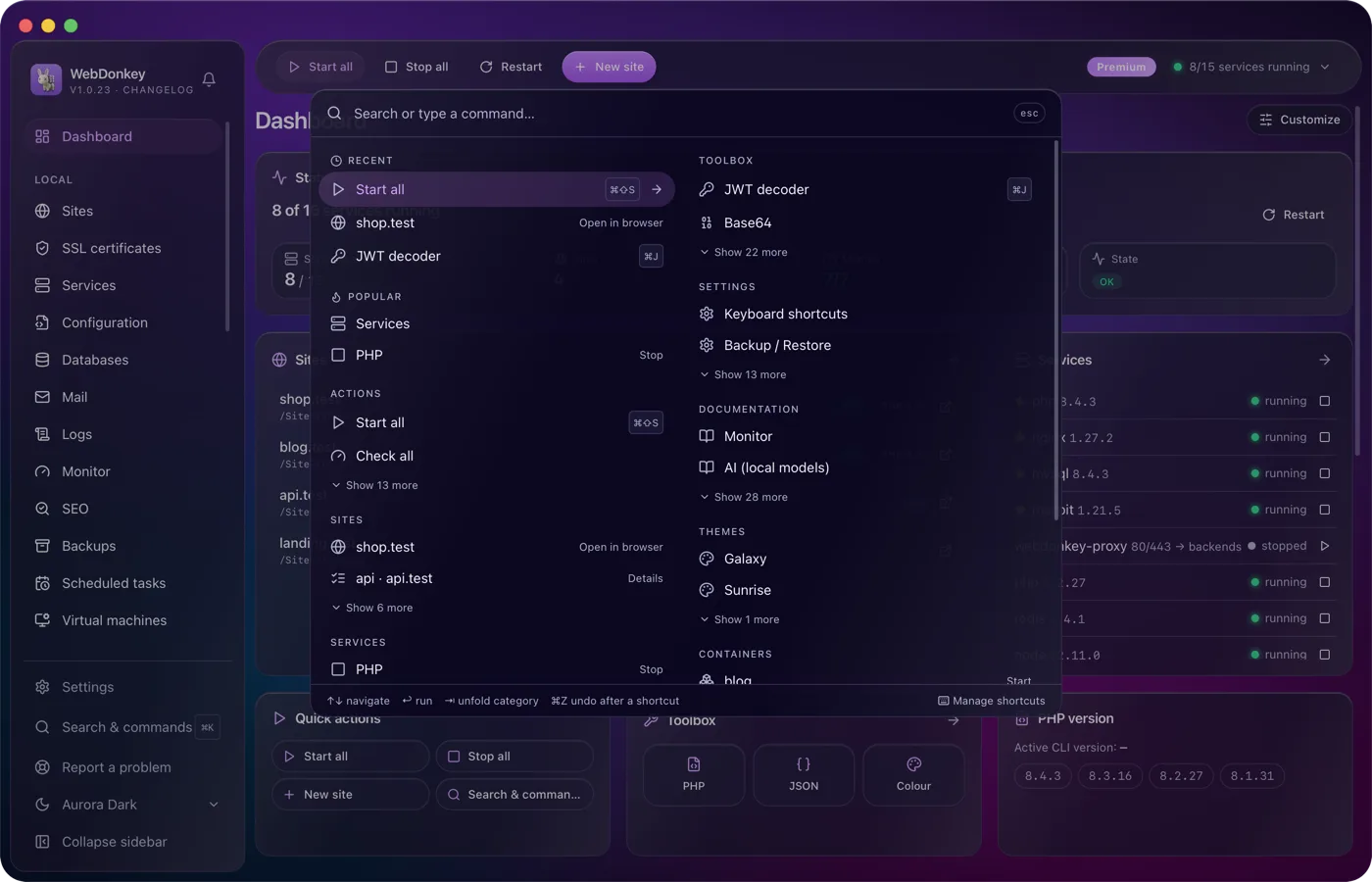
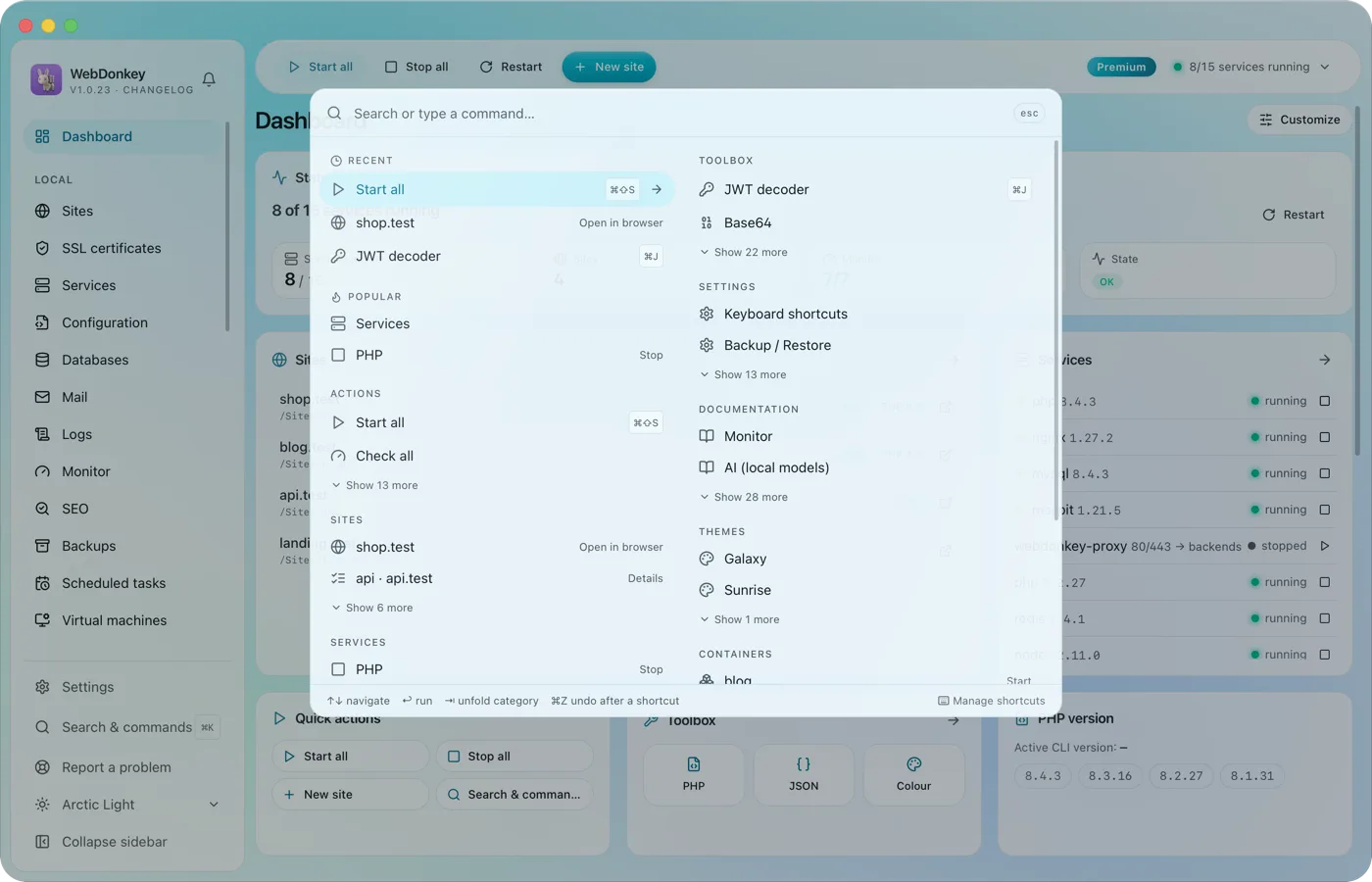
사이드바 아래쪽에서 Aurora Dark, Arctic Light, 시스템 사이를 전환할 수 있고, Premium에서는 Sunset, Sunrise, Galaxy와 직접 만든 테마도 선택할 수 있습니다. 테마 관리…를 누르면 테마 페이지로 이동합니다.
페이지 상태
페이지를 오가도 아무것도 잃지 않습니다. 탭, 필터, 검색 필드, 선택한 행, 스크롤 위치, 반쯤 채운 양식, 저장하지 않은 에디터 내용이 돌아왔을 때 그대로 남아 있습니다. 앱이 실행되는 동안에만 유지되며, 다음에 시작하면 새로 시작합니다. 도구 상자에 입력한 내용만 다시 시작한 뒤에도 남아 있습니다.
첫 실행 시 설정
처음 실행하면 마법사가 다섯 단계로 설정을 안내합니다. Homebrew와 nginx 설치, /etc/hosts 쓰기 허용, 포트 80과 443에서 프런트 프록시 시작, 로컬 루트 CA 신뢰, 그리고 원하면 앱을 닫은 상태에서도 예약 작업과 백업이 실행되도록 설정합니다. 각 단계는 실행 전에 무엇을 하는지 알려 줍니다. 나중에 하기를 누르면 해당 단계를 미룰 수 있고, 모든 설정은 나중에 설정에서 바꿀 수 있습니다.