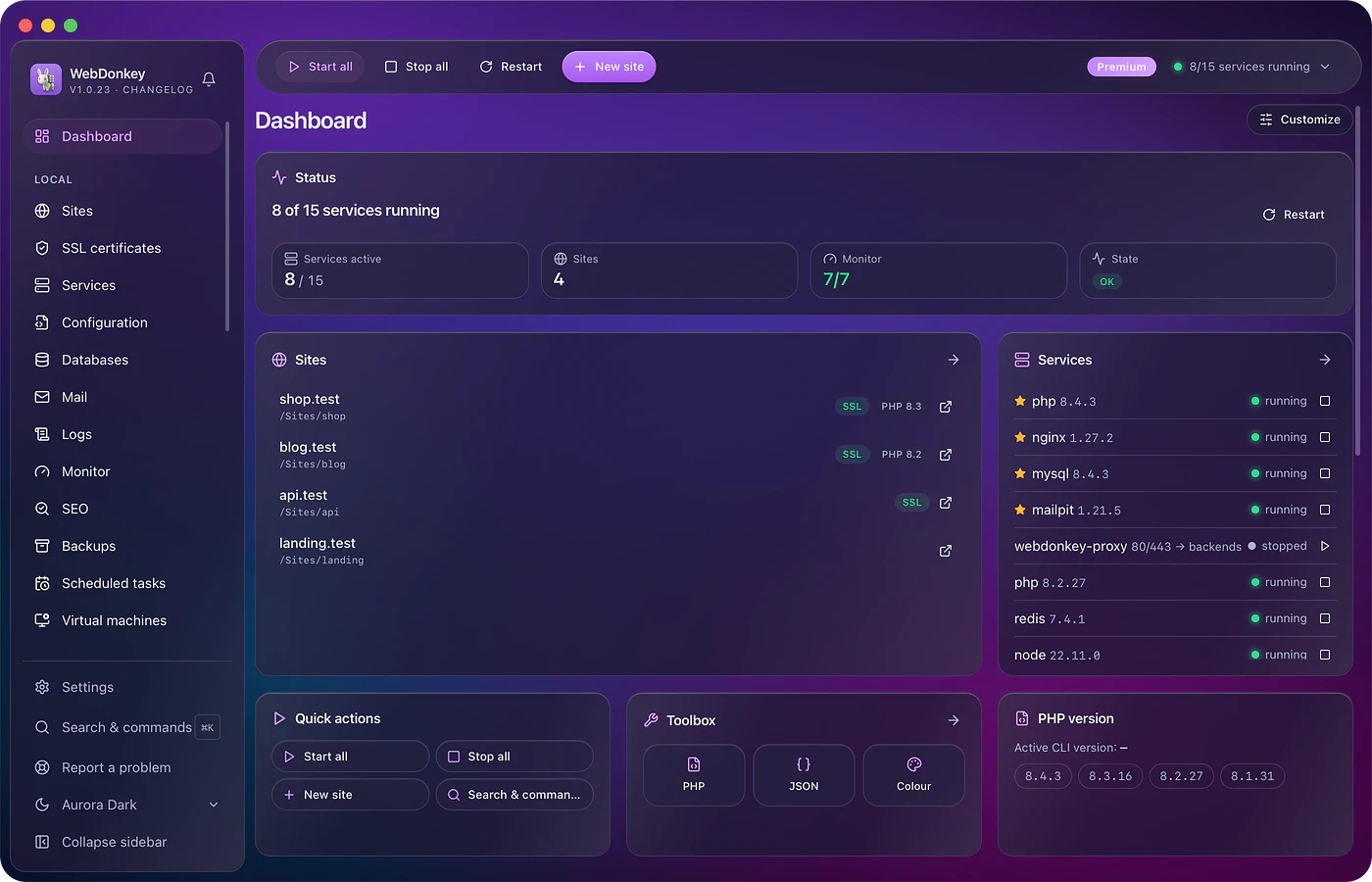
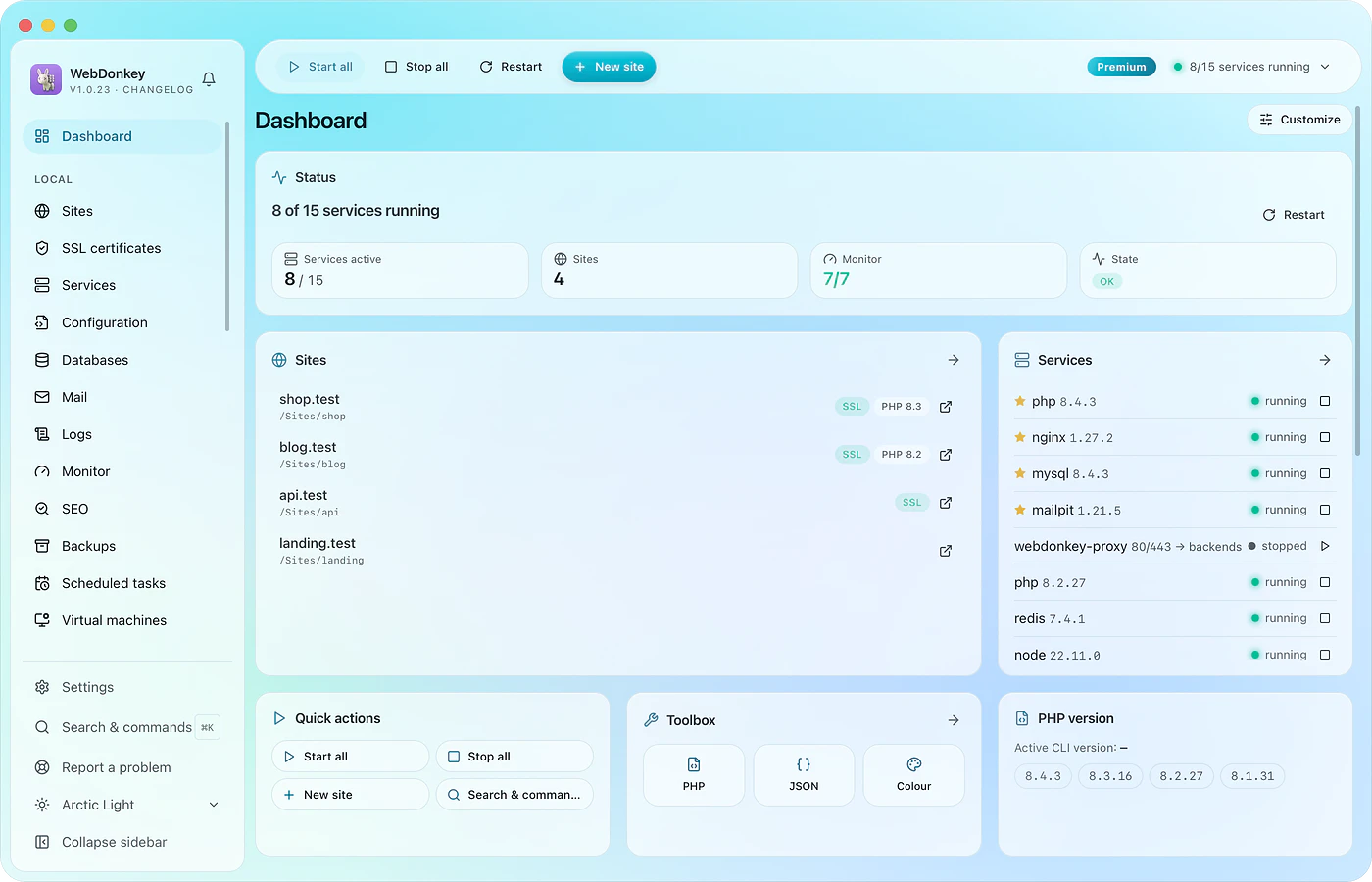
引き受けてくれること
キーボードで操作. ⌘K でページ、サイト、サービス、アクションを検索。どのアクションにも専用のショートカットを割り当てられます。
詳しい内容
検索
⌘K を押します。何も入力しなければ、まず最近の操作とよく使うものが表示されます。その下には、各カテゴリのよく使う 2 項目が並びます:アクション、サイト、サービス、サイドバー、ツールボックス、設定、ドキュメント、テーマ、コンテナ、ツール。クリックするとカテゴリが展開されます。どの項目が先に表示されるかは、固定のリストではなく、あなたの使い方で決まります。「設定 › キーボードショートカット」の「検索統計をリセット」で、ゼロからやり直せます。
入力して、すぐヒット
数文字で十分で、検索は意図を汲み取ります。「ssl」なら証明書、「uptime」ならモニター、「jwt」ならツールボックスのデコーダーへ。サイトをブラウザで開いたり、詳細にジャンプしたり、サービスを起動・停止・再起動したりできます。ダイアログを開くだけの項目には、その旨が表示されます。アクションにショートカットがあれば、そのキーが行に直接表示されます。
独自のショートカット
「設定 › キーボードショートカット」で、検索と同じリストからアクションを選び、キーを記録して保存します。1 文字、⌘ ⌥ ⌃ ⇧ との組み合わせ、「G の次に S」のようなシーケンス、どれでも使えます。予約済みのシステムショートカットや重複した割り当ては検出され、そのショートカットがすでに何に使われているかをアプリが教えてくれます。入力欄、エディタ、ターミナルで入力している間に発動することはありません。
5 秒以内なら取り消し可能
ショートカットを使うと、下部の通知に何が起きたか、どのキーで実行されたかが表示されます。バーが 5 秒かけて減っていき、その間は ⌘Z または「元に戻す」ボタンでアクションを取り消せます。ナビゲーションは元の場所に戻り、起動は停止に、テーマは元どおりに切り替わります。取り消せないアクションの場合は、通知にその旨が表示されます。通知は一度だけ非表示にすることも、完全にオフにすることもでき、⌘Z は引き続き使えます。