





Recherche et raccourcis : vos affaires à une touche près
⌘K trouve tout. Pages, sites, services, actions, outils, paramètres, documentation, thèmes. La recherche apprend ce que vous utilisez le plus, et chaque action peut recevoir son propre raccourci. Vous passez ainsi d’une chose à l’autre sans lâcher le clavier.
Free est gratuit et sans limite de durée. macOS 11 ou plus récent, Apple silicon et Intel.
Ce que cela vous épargne
Naviguer au clavier. ⌘K trouve pages, sites, services et actions, et chaque action peut recevoir son propre raccourci.
Dans le détail
La recherche
Appuyez sur ⌘K. Sans terme de recherche, vous voyez d’abord ce que vous avez fait en dernier et ce que vous utilisez le plus. En dessous, chaque catégorie affiche ses deux entrées les plus utilisées : actions, sites, services, barre latérale, Toolbox, paramètres, documentation, thèmes, conteneurs, outils. Un clic déplie la catégorie. Les entrées qui viennent en premier suivent votre usage, pas une liste figée. Réinitialiser les statistiques de recherche sous Paramètres › Raccourcis clavier repart de zéro.
Tapez, trouvez
Quelques lettres suffisent, et la recherche comprend l’intention : « ssl » mène aux certificats, « uptime » au Monitor, « jwt » au décodeur de la Toolbox. Ouvrez un site dans le navigateur ou sautez à ses détails ; démarrez, arrêtez ou redémarrez un service. Une entrée qui ouvre seulement une boîte de dialogue le signale. Si une action a un raccourci, ses touches s’affichent directement sur la ligne.
Vos propres raccourcis
Sous Paramètres › Raccourcis clavier, choisissez une action dans la même liste que la recherche, enregistrez les touches et sauvegardez. Une seule lettre, une combinaison avec ⌘ ⌥ ⌃ ⇧ ou une séquence comme G puis S : tout fonctionne. Les raccourcis système réservés et les doublons sont détectés, et l’app vous dit qui utilise déjà ce raccourci. Rien ne se déclenche pendant que vous tapez dans des champs, des éditeurs ou le terminal.
Annuler en cinq secondes
Après un raccourci, un avis en bas indique ce qui vient de se passer et quelles touches c’était. Une barre se vide pendant cinq secondes, et durant ce temps ⌘Z ou le bouton Annuler reprend l’action : la navigation revient où vous étiez, démarrer devient arrêter, le thème rebascule. Si une action ne peut pas être annulée, l’avis le dit. Vous pouvez fermer l’avis une fois ou le désactiver complètement ; ⌘Z fonctionne toujours.
Qu’est-ce qui est inclus dans Free ?
Cette fonction est entièrement incluse dans Free. Sans licence et sans limite de durée.
Comparer Free et PremiumVa bien avec
-
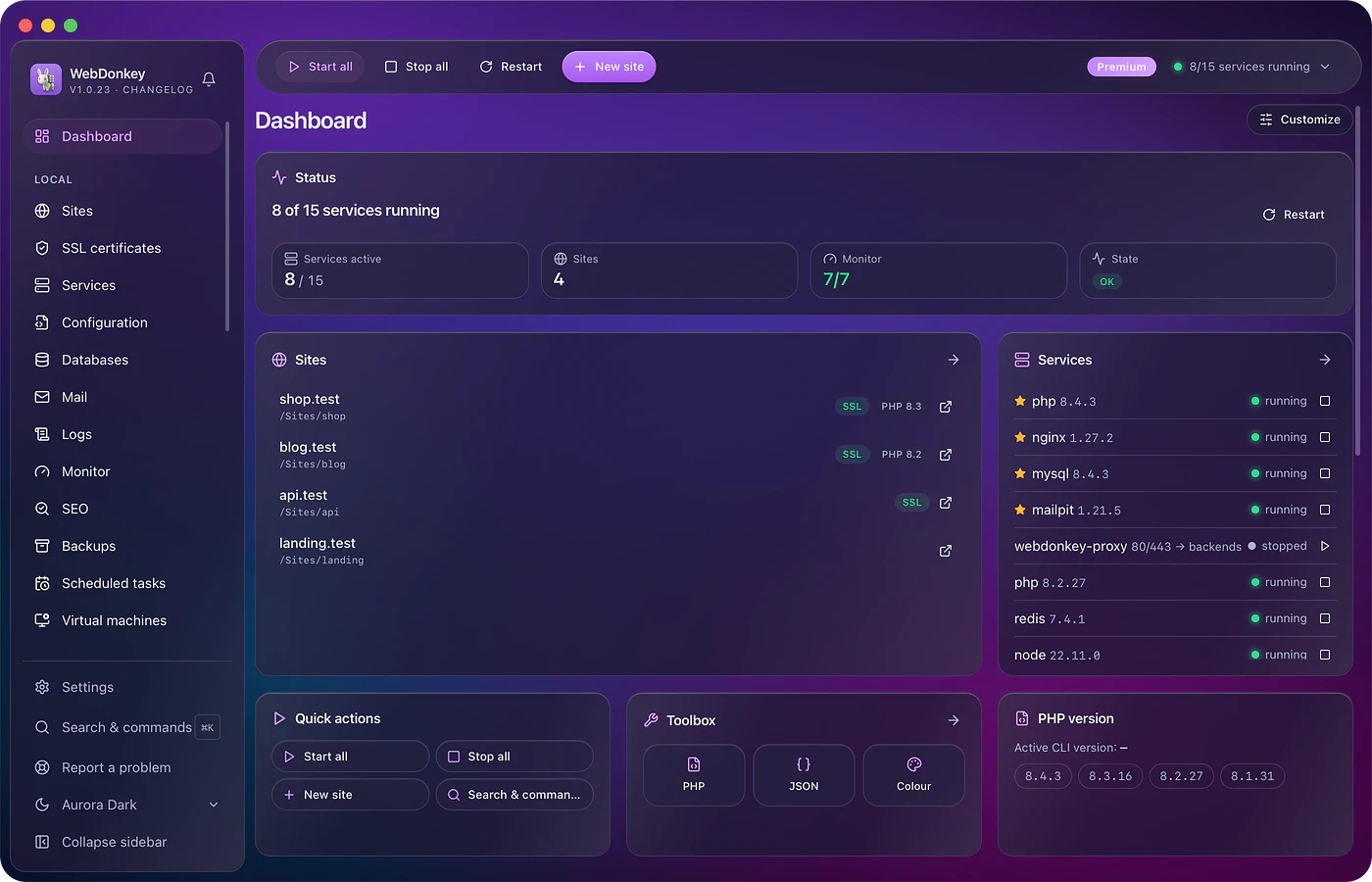
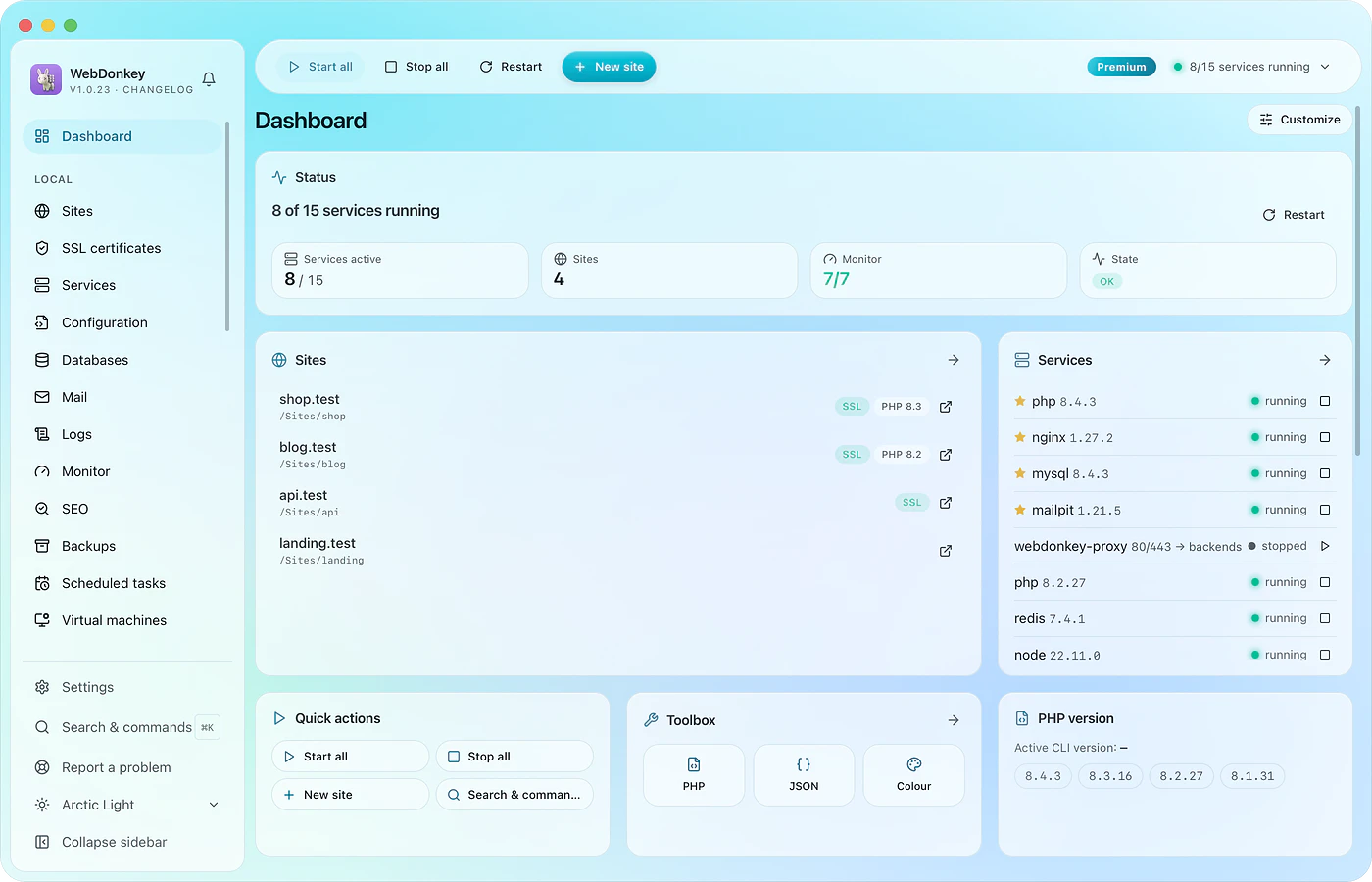 Un tableau de bord que vous composez vous-mêmeL’état de votre installation d’un coup d’œil : services en cours, vos sites, e-mails interceptés, abonnements arrivant à échéance, vos jeux de sauvegarde. Quelles tuiles vont où, c’est à vous de le décider, par glisser-déposer.
- Une interface qui ne vous gêne pasLa barre latérale à gauche réunit tout ce que l’app sait faire. La barre supérieure contient ce dont vous avez besoin en permanence. Et ⌘K ouvre une recherche qui vous emmène partout en deux frappes.
Essayez-le sur votre propre projet.
Free est gratuit et sans limite de durée. macOS 11 ou plus récent, Apple silicon et Intel.
