





Unbegrenzt lokale Sites, jede mit eigener Domain
Was ist das?Eine Site ist ein Projektordner auf deinem Mac, der unter einer eigenen Adresse im Browser läuft. Zum Beispiel unter https://kundenshop.test.
Ordner wählen, Domain eintragen, PHP- oder Node-Version aussuchen, fertig. HTTPS und Namensauflösung richtet WebDonkey selbst ein. DDEV-Projekte und Docker-Container stehen gleich daneben.
Free ist kostenlos und hat kein Zeitlimit. macOS 11 oder neuer, Apple Silicon und Intel.
Ohne WebDonkey
Du trägst die Domain in die hosts-Datei ein, schreibst einen vhost, erzeugst ein Zertifikat und trägst es im Schlüsselbund als vertrauenswürdig ein. Beim nächsten Projekt machst du das alles noch einmal, diesmal mit einer anderen PHP-Version.
Mit WebDonkey
Ordner wählen, Domain eintragen, PHP- oder Node-Version aussuchen. Den Rest richtet WebDonkey ein. Jede Site behält ihren Webserver und ihre Version, egal was das Projekt daneben braucht.
Was du davon hast
- Neues Projekt per FormularEin neues Kundenprojekt läuft unter eigener Domain mit gültigem Zertifikat. Die Config-Dateien schreibt die App.
- Projekte getrenntAltes und neues Projekt laufen nebeneinander. Ein Update für das eine ändert nichts am anderen.
- Testen wie liveDein Projekt läuft unter seiner eigenen Domain mit HTTPS, so wie man es später erreicht.
Im Einzelnen
WebDonkeyFree & Premium
Der Reiter WebDonkey zeigt alle Sites, die WebDonkey für dich betreibt, mit Webserver, PHP- und Node-Version und Status. Aus jeder Zeile öffnest du die Site im Browser, ihren Ordner im Finder oder Editor und ein Terminal im Projektordner, schaltest sie aus oder bearbeitest sie. Free erlaubt unbegrenzt viele Sites, davon drei gleichzeitig mit SSL.
Neue Site
Name, Domain und Aliase, Document Root und auf Wunsch ein eigener Projektordner, Webserver, PHP- und Node-Version und SSL. Die Domain wählst du frei, etwa shop.dev oder kunde.local. Neben Anlegen steht unter Noch nötig, was fehlt, bevor der Knopf aktiv wird. Bearbeiten öffnet dasselbe Formular, auch ein Wechsel von Webserver oder PHP-Version geht dort.
Site-PaketePremium
Elf Pakete, von WordPress, Shopware 6, Laravel, Symfony und Drupal bis Vite, Astro, Angular und Hugo, setzt du mit einem Klick auf: Das Paket installiert die ganze Anwendung beim Anlegen der Site, samt Konfiguration, Document Root und, wo sie eine braucht, Datenbank. Was es braucht, prüft WebDonkey vorher und bietet Fehlendes zum Installieren an.
Serve-Kommando
Projekte mit eigenem Server, etwa ein Node-Projekt mit npm start, bekommen ein Serve-Kommando statt eines Document Roots. WebDonkey startet den Prozess, gibt ihm einen freien Port als PORT mit, und der Front-Proxy reicht die Anfragen der Domain dorthin weiter.
Diagnose
Die Diagnose prüft jede Schicht zwischen Browser und Datei: Gibt es den Document Root und eine Index-Datei, steht die Domain in /etc/hosts, laufen Front-Proxy und Webserver, ist der PHP-FPM-Socket da und der Vhost geschrieben, ist das Zertifikat ausgestellt und nimmt Port 443 Verbindungen an? Bei nginx kommt die Syntaxprüfung der Konfiguration dazu. Jede Zeile bekommt einen grünen Haken oder ein rotes Kreuz, Erneut prüfen wiederholt den Lauf, nachdem du etwas behoben hast.
Aus WebDonkey Pages
Websites, die du in WebDonkey Pages gebaut hast und die hier noch keine Site haben, stehen im Reiter WebDonkey unter der Liste im Bereich Aus WebDonkey Pages. Lokal einrichten legt sie unter einer .test-Domain mit PHP an und startet sie, In Pages öffnen springt zurück in die Pages-App. So eingerichtete Sites tragen in der Liste das Badge Pages.
DDEV
Alle DDEV-Projekte deines Macs, mit Status und Typ. Starten, stoppen, im Browser öffnen, in den Projektordner springen, eine Shell in den Container öffnen. Ein Detailbereich zeigt Konfiguration, Snapshots, Logs, Add-ons und ein Feld für beliebige ddev-Befehle. Neue Projekte legst du direkt hier an.
DDEV-Projekt
Ein Klick auf eine DDEV-Zeile öffnet die Verwaltung mit fünf Reitern: Konfiguration, Snapshots, Logs, Add-ons und Befehl. Die Konfiguration bearbeitest du als Formular oder als YAML, Neu starten lässt die Änderungen greifen.
Docker
Was dein Docker-Daemon gerade enthält, egal ob Docker Desktop, Colima, OrbStack oder Rancher Desktop ihn bereitstellt. Container starten, stoppen, neu starten und pausieren, veröffentlichte Ports im Browser öffnen, ein Terminal im Container öffnen. WebDonkey redet dabei nur mit deiner eigenen docker-CLI und fasst deine Konfiguration nie an.
Container-Details
Ein Klick auf einen Container klappt seine Details auf: ID, Image, Erstellt, Neustart-Regel, Befehl, Auslastung, Ports, Netzwerke, Mounts und Umgebung. Der Umschalter Logs zeigt stattdessen seine Logs.
Images, Volumes, Netzwerke
Neben den Containern stehen die Reiter Images, Volumes, Netzwerke und Compose. Images holst du mit Laden, Aufräumen entfernt ungenutzte Images, Volumes oder Netzwerke, Compose-Projekte startest oder fährst du herunter und siehst ihre Datei an. Container starten legt einen neuen Container aus einem Image an, mit Ports, Umgebungsvariablen, Volumes und Neustart-Regel; die Ports sind nur auf diesem Mac erreichbar, solange du keine Adresse davorschreibst.
Was ist in Free dabei?
In Free legst du unbegrenzt viele Sites an, drei davon gleichzeitig mit HTTPS. Site-Pakete, die WordPress, Shopware 6 oder Laravel gleich mit aufsetzen, gehören zu Premium.
Free und Premium vergleichenPasst dazu
-
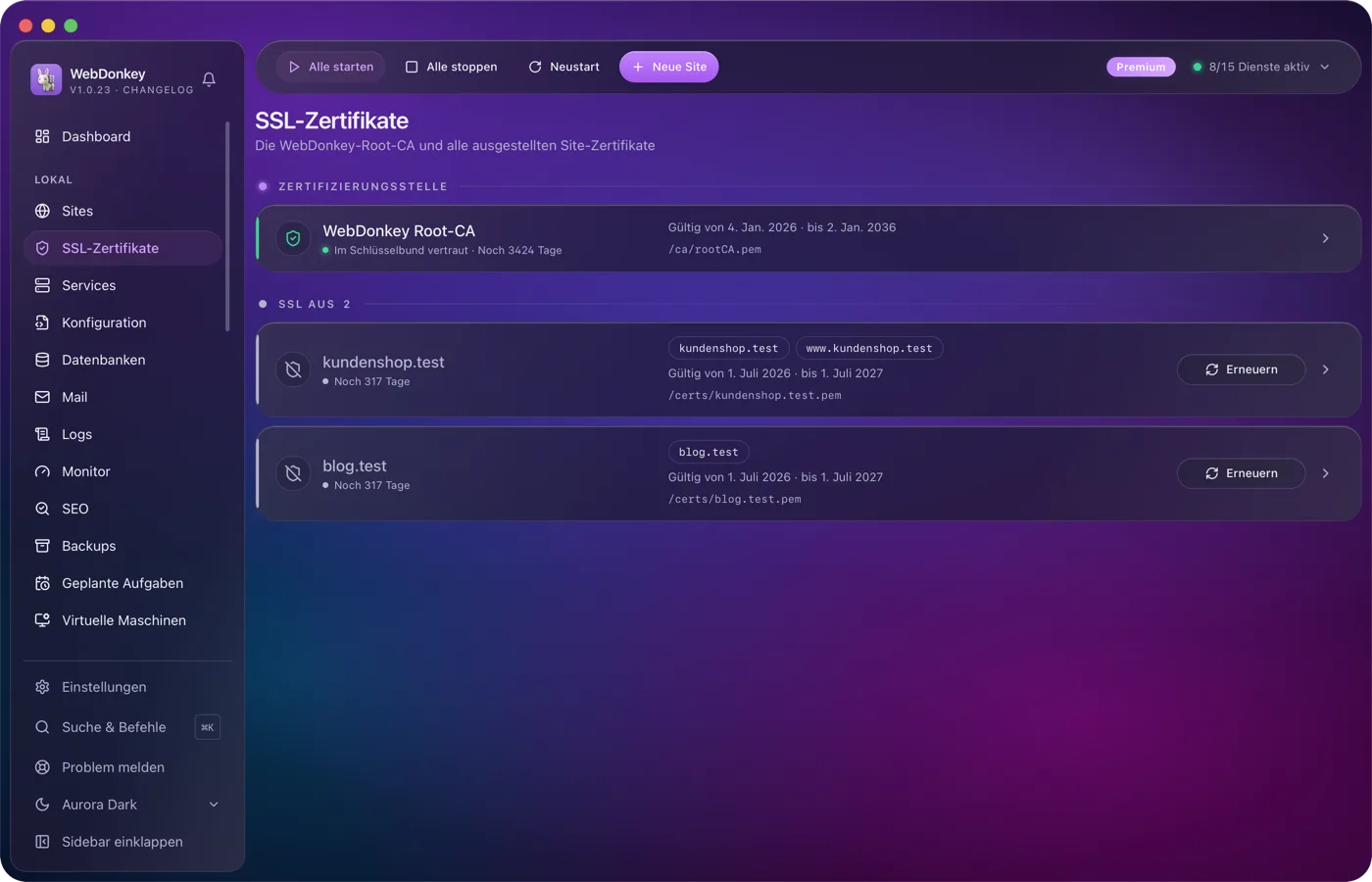
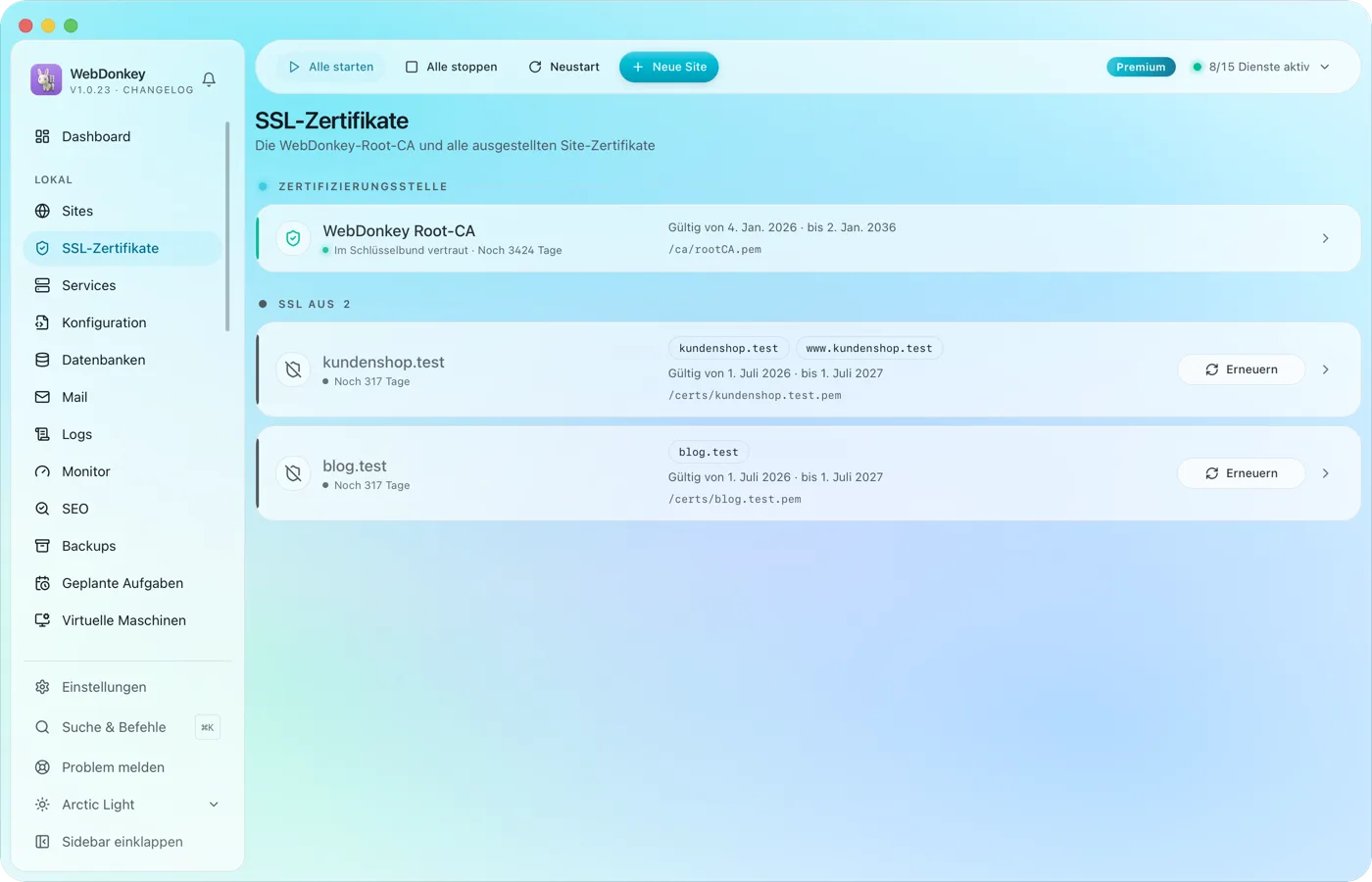 HTTPS lokal, ohne WarnungenWebDonkey hat eine eigene Root-CA und stellt für jede Site ein Zertifikat aus. Einmal der CA vertrauen, dann sind alle .test-Domains im Browser grün.
-
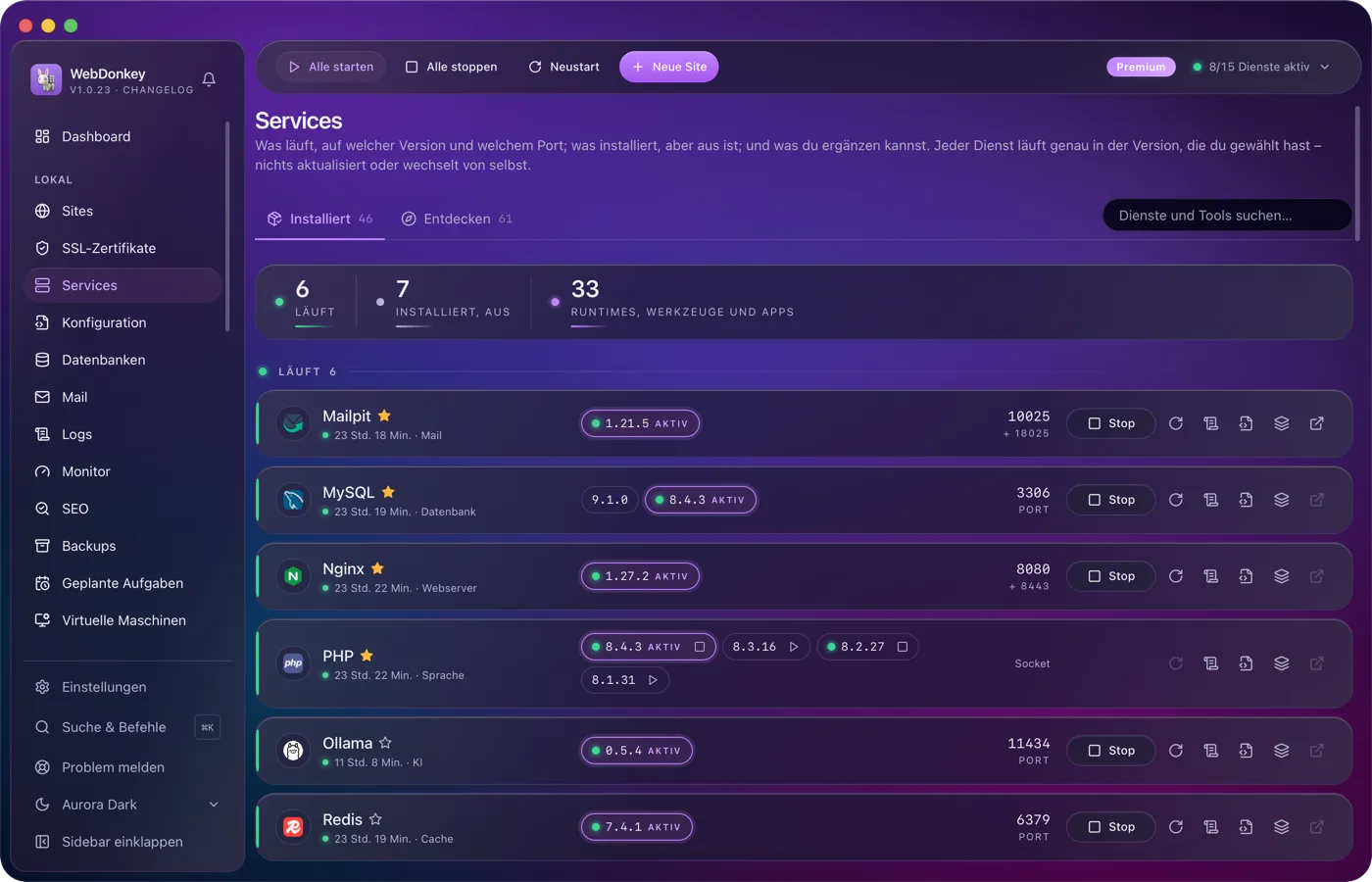
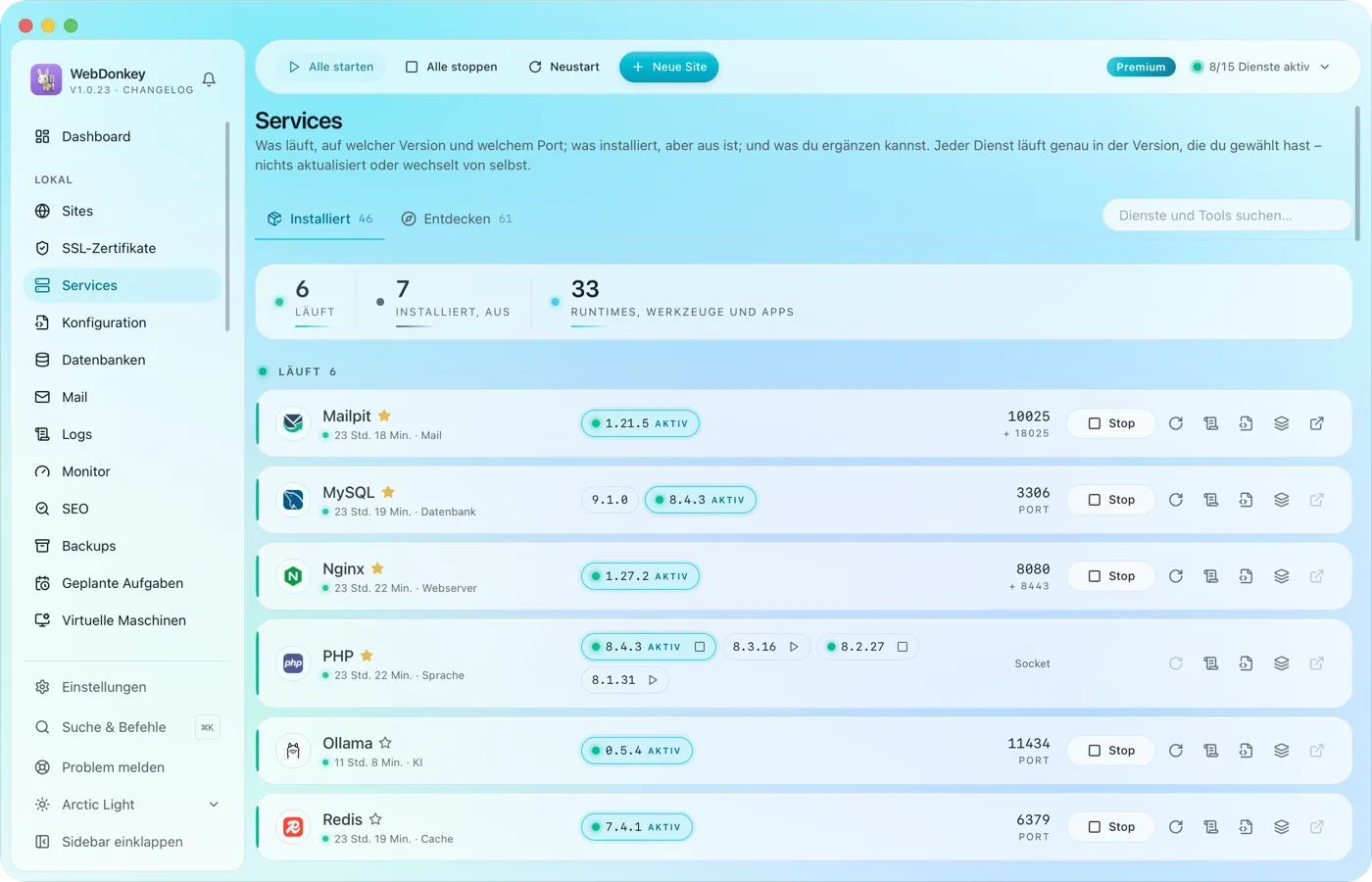 Alle Dienste an einem OrtWebserver, PHP, Node, Datenbanken, Cache, Mail, Suche, Queue, Storage, Apps und KI-Werkzeuge. Installieren, starten, stoppen, Version wechseln. Dienste und Daten liegen in einem eigenen Ordner; für Domains, Ports und Zertifikate richtet WebDonkey mit deiner Zustimmung wenige Systemeinträge ein. Dazu kommt ein markierter Block am Ende deiner ~/.zshrc, damit dein Terminal die aktiven Versionen nutzt, abschaltbar in den Einstellungen.
-
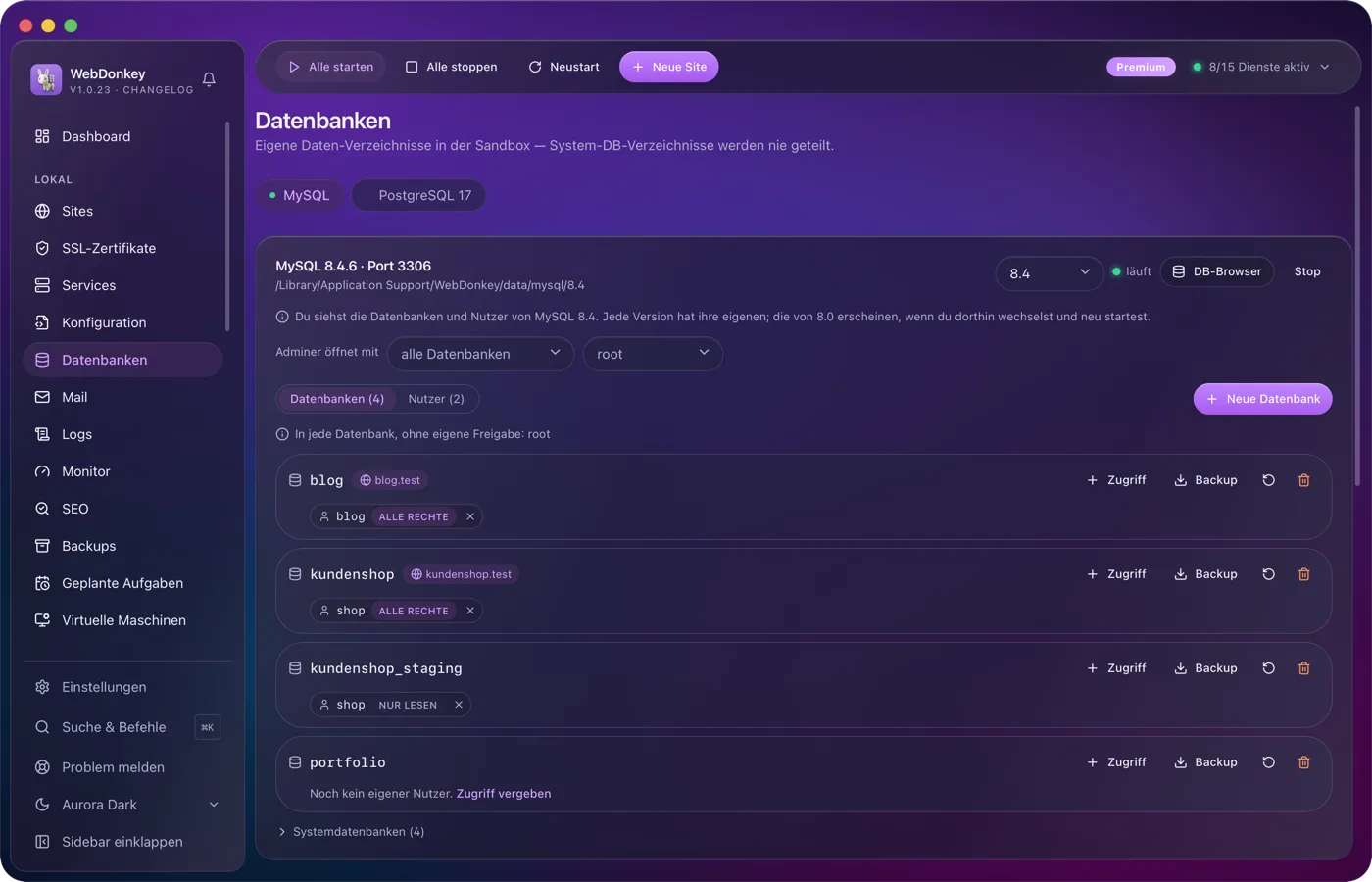
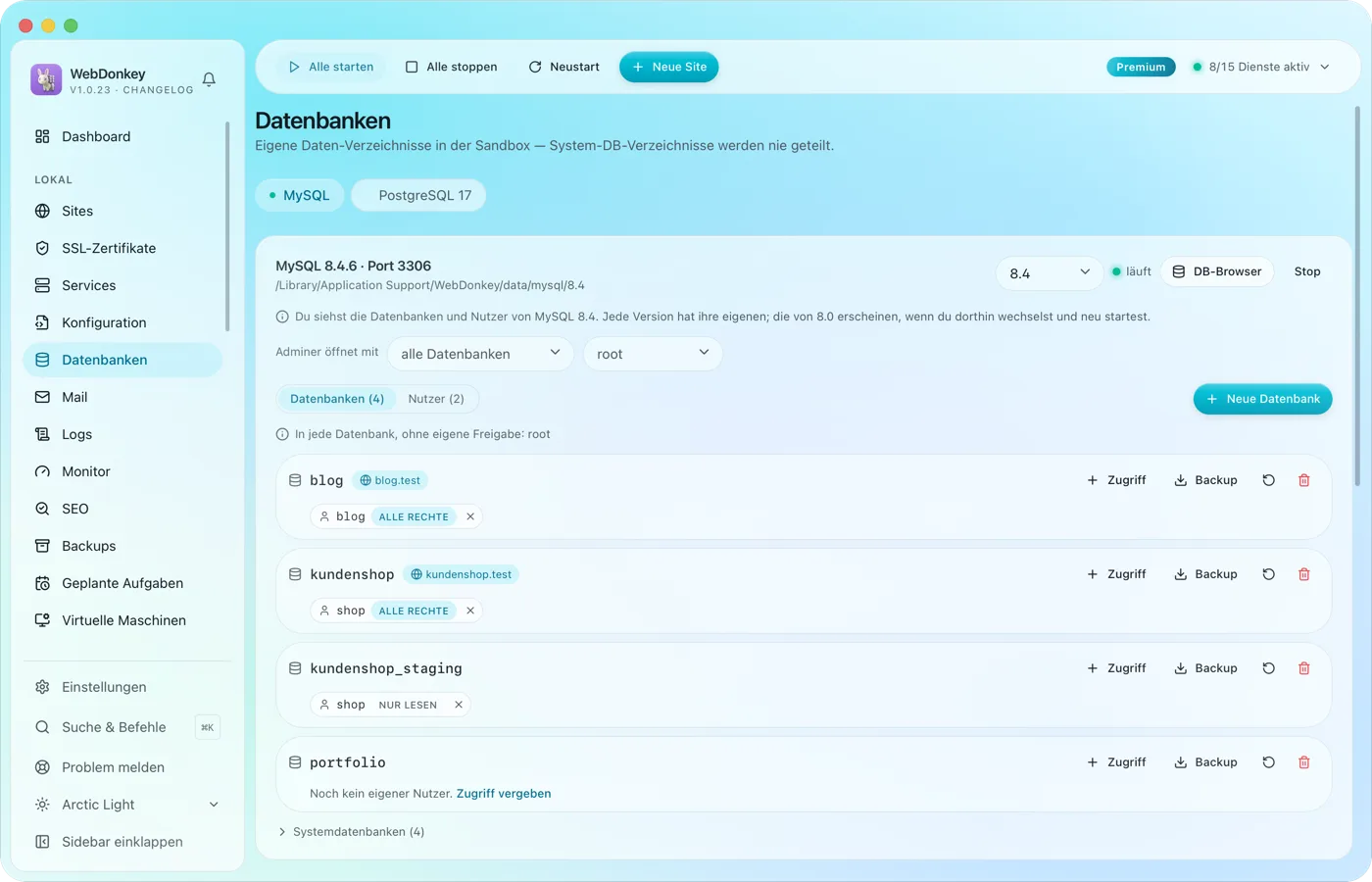 Datenbanken anlegen und durchsuchenMySQL, MariaDB, PostgreSQL und MongoDB verwalten, Datenbanken und Nutzer anlegen. Adminer ist eingebaut und öffnet sich direkt in der App, mit Server und Nutzer schon vorbelegt.
-
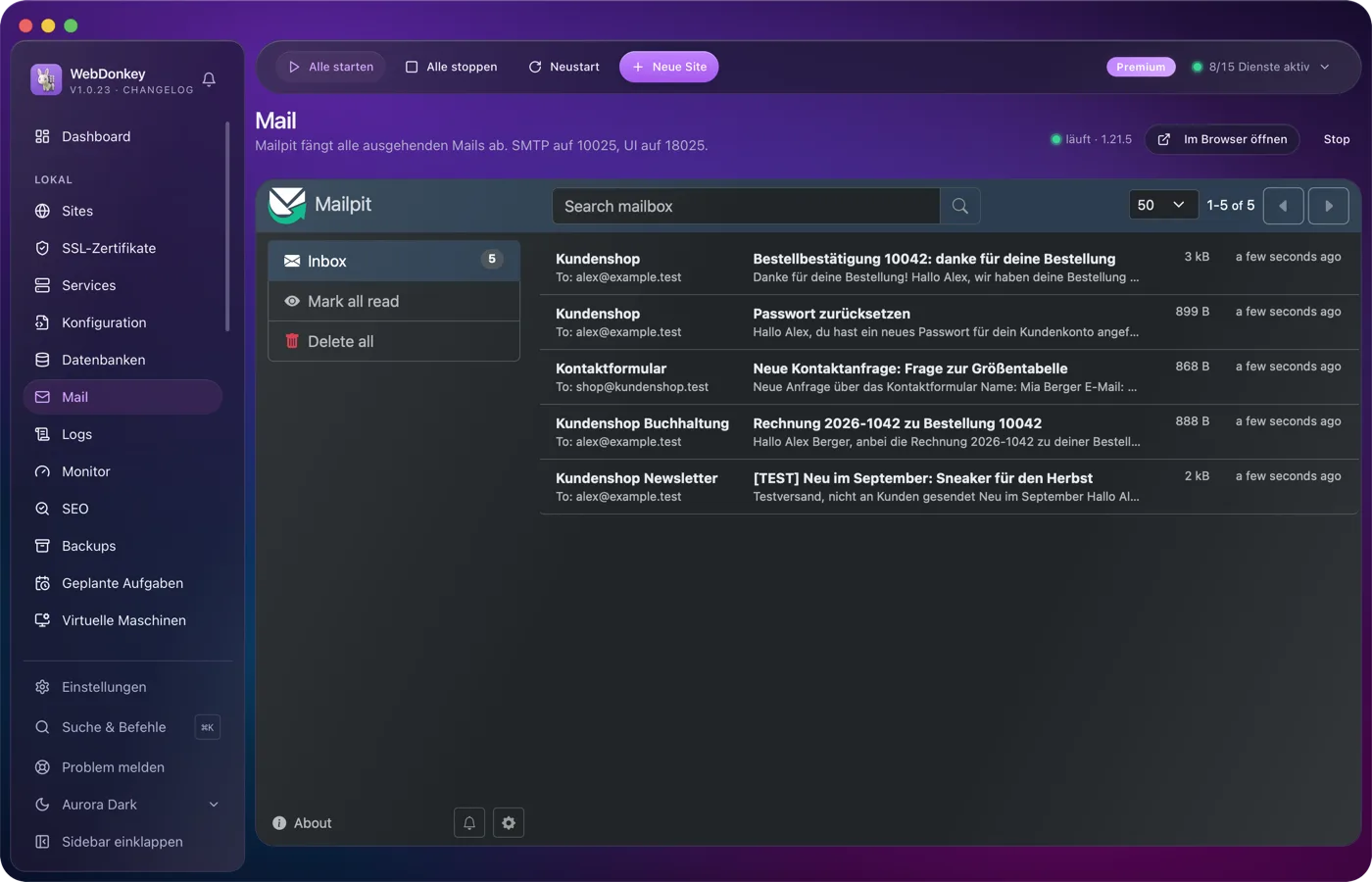
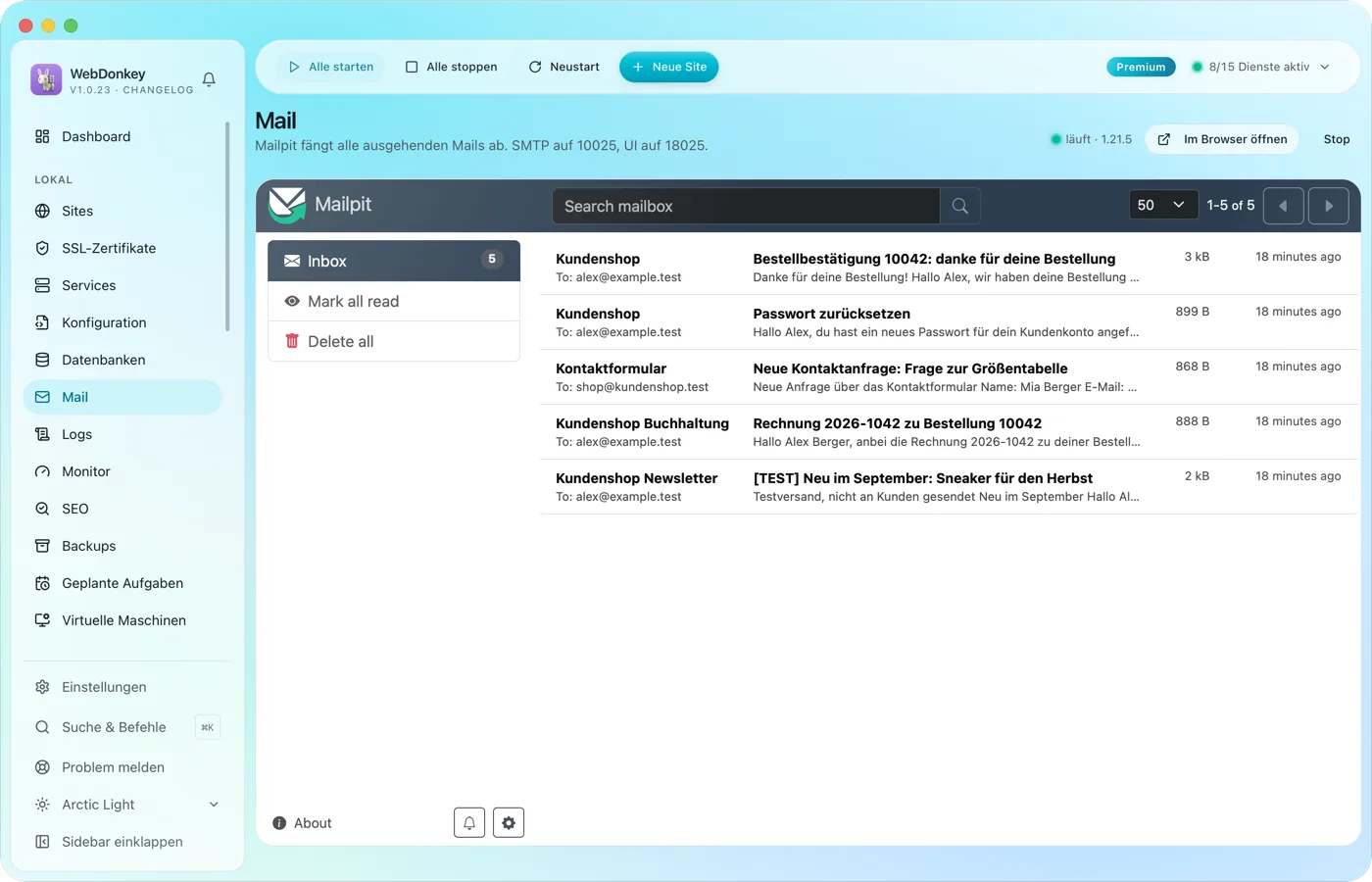 Jede Mail landet bei dir, keine beim KundenMailpit fängt alles ab, was deine Projekte verschicken. Bestellbestätigungen, Passwort-Links, Newsletter-Tests: alles im Posteingang von Mailpit, mit HTML-Ansicht, Quelltext und Anhängen. Mit Premium liest du ihn direkt in WebDonkey, in Free öffnest du ihn im Browser.
Probier es an deinem eigenen Projekt aus.
Free ist kostenlos und hat kein Zeitlimit. macOS 11 oder neuer, Apple Silicon und Intel.
