





WebDonkey なしでは
ドメインを hosts ファイルに追記し、vhost を書き、証明書を作り、キーチェーンで信頼済みに設定します。次のプロジェクトでは同じことをもう一度、今度は別の PHP バージョンで行います。
WebDonkey なら
フォルダを選び、ドメインを入力し、PHP か Node のバージョンを選ぶだけ。残りは WebDonkey が設定します。隣のプロジェクトが何を必要としていても、各サイトは自分の Web サーバーとバージョンのままです。
得られるもの
- フォームから新規プロジェクト新しいクライアント案件が、有効な証明書付きの独自ドメインで動きます。設定ファイルはアプリが書き込みます。
- プロジェクトを分離古いプロジェクトと新しいプロジェクトが並行して動きます。一方を更新しても、もう一方は変わりません。
- 本番と同じ条件でテストプロジェクトは HTTPS 付きの独自ドメインで動きます。あとで実際にアクセスされるのと同じ形です。
詳しい内容
WebDonkeyFree & Premium
「WebDonkey」タブには、WebDonkey が実行しているすべてのサイトが、Web サーバー、PHP と Node のバージョン、ステータスとともに表示されます。各行から、サイトをブラウザで開く、そのフォルダを Finder やエディタで開く、プロジェクトフォルダでターミナルを開く、オフにする、編集する、といった操作ができます。Free ではサイト数は無制限で、そのうち同時に 3 つまで SSL を利用できます。
新しいサイト
名前、ドメインとエイリアス、ドキュメントルート、必要に応じて専用のプロジェクトフォルダ、Web サーバー、PHP と Node のバージョン、SSL を設定します。ドメインは shop.dev や client.local など自由に決められます。「作成」の隣の「必要な項目」には、ボタンが押せるようになるまでに足りないものが表示されます。「編集」でも同じフォームが開き、そこで Web サーバーや PHP バージョンも切り替えられます。
サイトパッケージPremium
WordPress、Shopware 6、Laravel、Symfony、Drupal から Vite、Astro、Angular、Hugo まで、11 種類のパッケージをワンクリックでセットアップできます。サイトの作成時に、設定、ドキュメントルート、必要な場合はデータベースまで含めてアプリケーション全体がパッケージによりインストールされます。WebDonkey は事前に必要なものを確認し、足りないものはインストールを提案します。
起動コマンド
npm start で動く Node プロジェクトのように独自のサーバーを持つプロジェクトには、ドキュメントルートの代わりに起動コマンドを設定します。WebDonkey がプロセスを起動し、空いているポートを PORT として渡し、フロントプロキシがドメインへのリクエストをそのプロセスに転送します。
診断
診断では、ブラウザからファイルまでの各層を調べます。ドキュメントルートとインデックスファイルはあるか、ドメインは /etc/hosts にあるか、フロントプロキシと Web サーバーは動いているか、PHP-FPM のソケットはあり vhost は書き込まれているか、証明書は発行されているか、ポート 443 は接続を受け付けるか。nginx の場合は、これに設定の構文チェックが加わります。各行に緑のチェックか赤の×が付き、何かを修正したあとは「再チェック」でもう一度実行できます。
WebDonkey Pages から
WebDonkey Pages で作成したウェブサイトのうち、まだここにサイトがないものは、リストの下の「WebDonkey」タブにある「WebDonkey Pages から」に表示されます。「ローカルに設定」で .test ドメインと PHP を使ってサイトを作成して起動し、「Pages で開く」で Pages アプリに戻れます。この方法でセットアップしたサイトには、リストに Pages バッジが付きます。
DDEV
Mac 上のすべての DDEV プロジェクトを、ステータスと種類とともに表示。起動、停止、ブラウザで開く、プロジェクトフォルダへ移動、コンテナ内でシェルを開く。詳細エリアには、設定、スナップショット、ログ、アドオン、そして任意の ddev コマンドを入力できる欄があります。新しいプロジェクトもここで直接作成できます。
DDEV プロジェクト
DDEV の行をクリックすると、「構成」「スナップショット」「ログ」「アドオン」「コマンド」の 5 つのタブを持つ管理画面が開きます。構成はフォームでも YAML でも編集でき、「再起動」で変更が反映されます。
Docker
Docker デーモンがいま保持しているものを表示します。Docker Desktop、Colima、OrbStack、Rancher Desktop のどれを使っていても同じです。コンテナの開始、停止、再起動、一時停止、公開ポートのブラウザでの表示、コンテナ内でのターミナル起動ができます。WebDonkey はあなた自身の docker CLI とだけやり取りし、設定には一切手を加えません。
コンテナの詳細
コンテナをクリックすると、ID、イメージ、作成日時、再起動ポリシー、コマンド、使用状況、ポート、ネットワーク、マウント、環境変数といった詳細が展開されます。「ログ」スイッチを押すと、代わりにログが表示されます。
イメージ、ボリューム、ネットワーク
コンテナの隣には「イメージ」「ボリューム」「ネットワーク」「Compose」のタブがあります。イメージは「Pull」で取得でき、「整理」で未使用のイメージ、ボリューム、ネットワークを削除でき、Compose プロジェクトは起動や停止、ファイルの確認ができます。「コンテナを起動」では、ポート、環境変数、ボリューム、再起動ポリシーを指定して、イメージから新しいコンテナを作成します。アドレスを指定しない限り、ポートにはこの Mac からのみアクセスできます。
Free に含まれるものは?
Free ではサイトを無制限に作成でき、そのうち同時に 3 つまで HTTPS を使えます。WordPress、Shopware 6、Laravel を一緒にセットアップするサイトパッケージは Premium の機能です。
Free と Premium を比較関連する機能
-
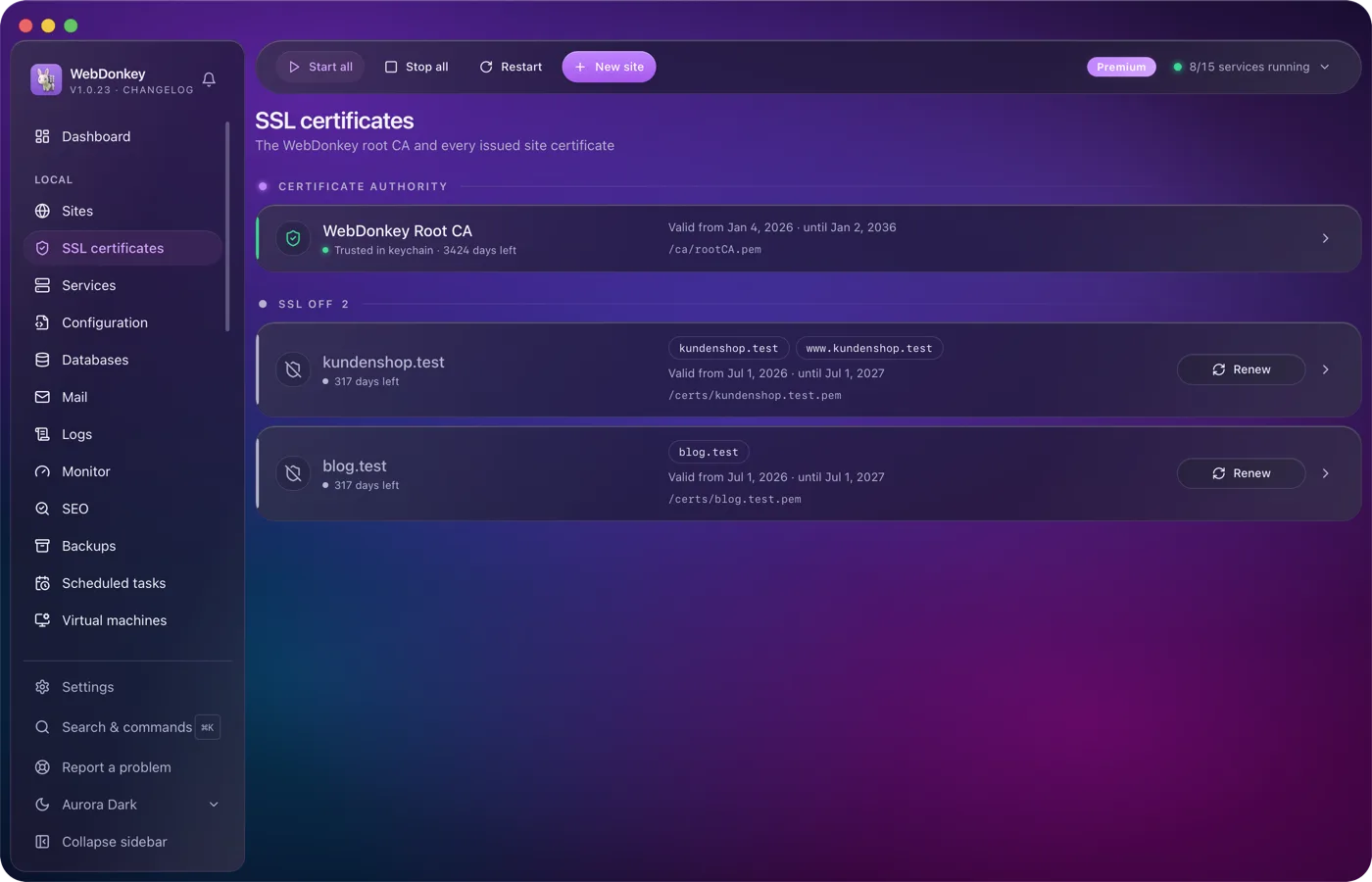
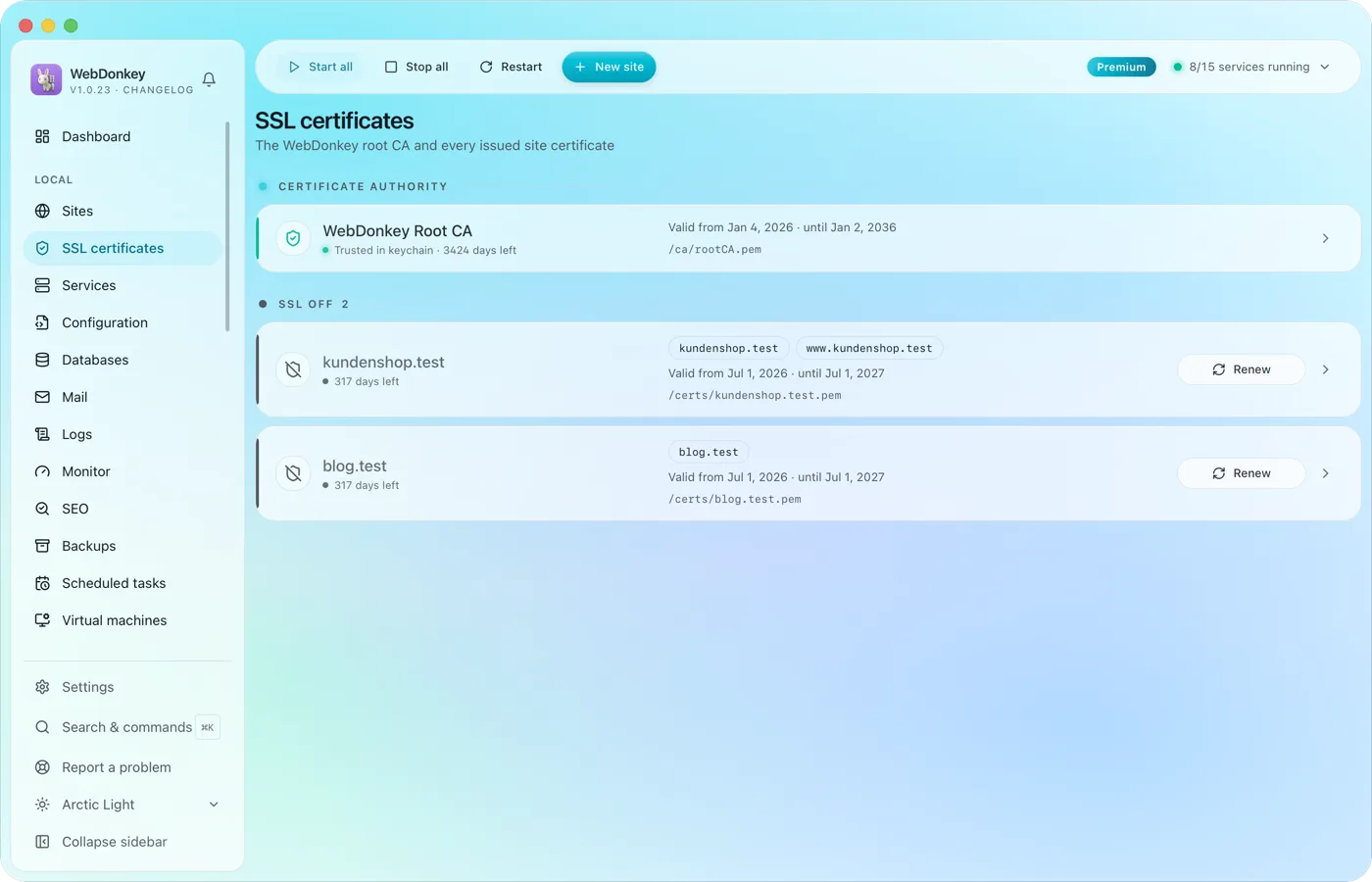 警告なしのローカル HTTPSWebDonkey は独自のルート CA を持ち、サイトごとに証明書を発行します。CA を一度信頼すれば、すべての .test ドメインがブラウザで安全と表示されます。
-
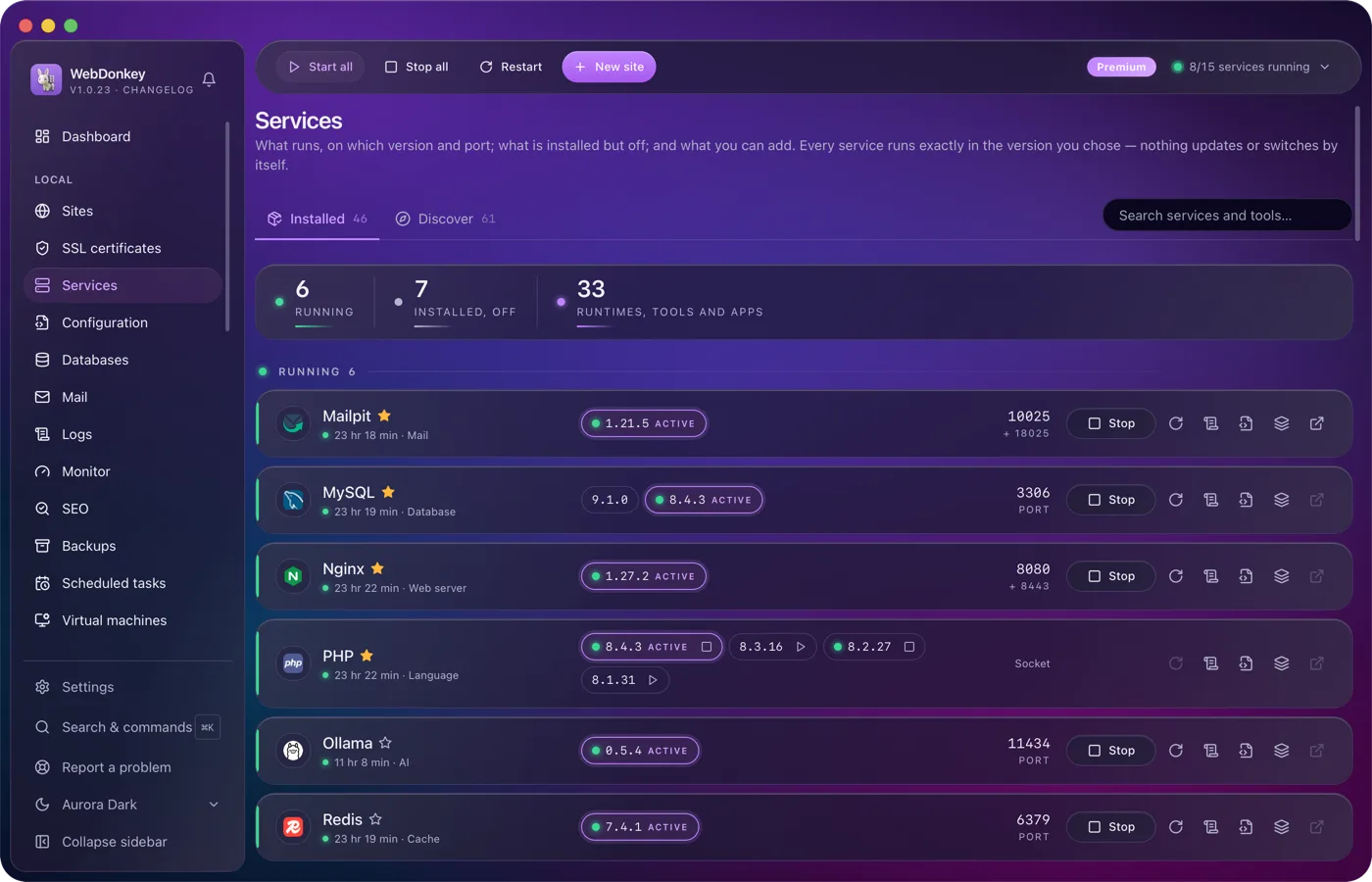
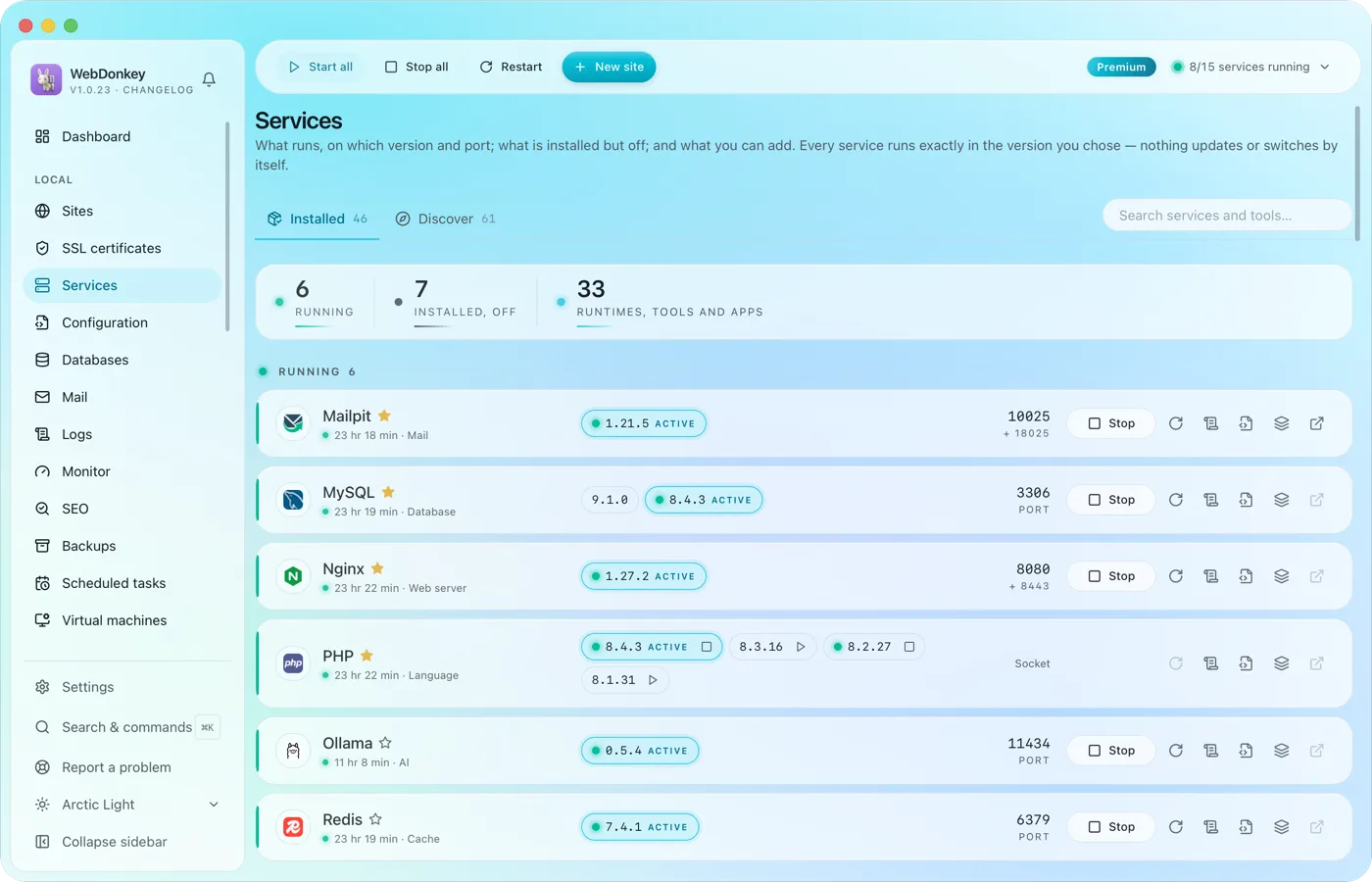 すべてのサービスをひとつの場所にWeb サーバー、PHP、Node、データベース、キャッシュ、メール、検索、キュー、ストレージ、アプリ、AI ツール。インストール、起動、停止、バージョン切り替えまで。サービスとデータは専用のフォルダに置かれ、ドメイン、ポート、証明書のために、WebDonkey があなたの同意を得て必要最小限のシステム設定を行います。加えて、ターミナルでアクティブなバージョンが使われるよう、~/.zshrc の末尾に目印付きのブロックが追加されます。これは設定でオフにできます。
-
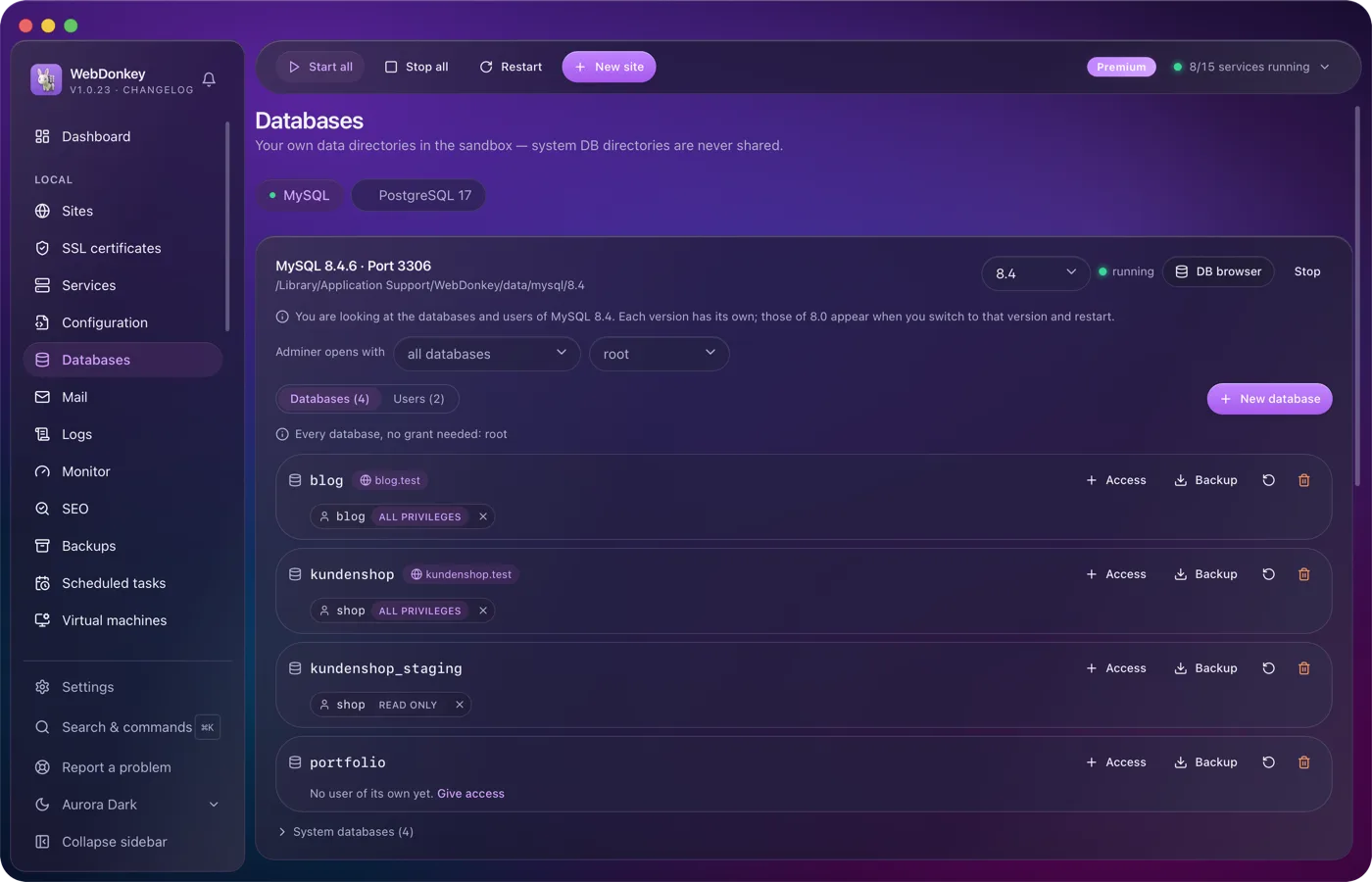
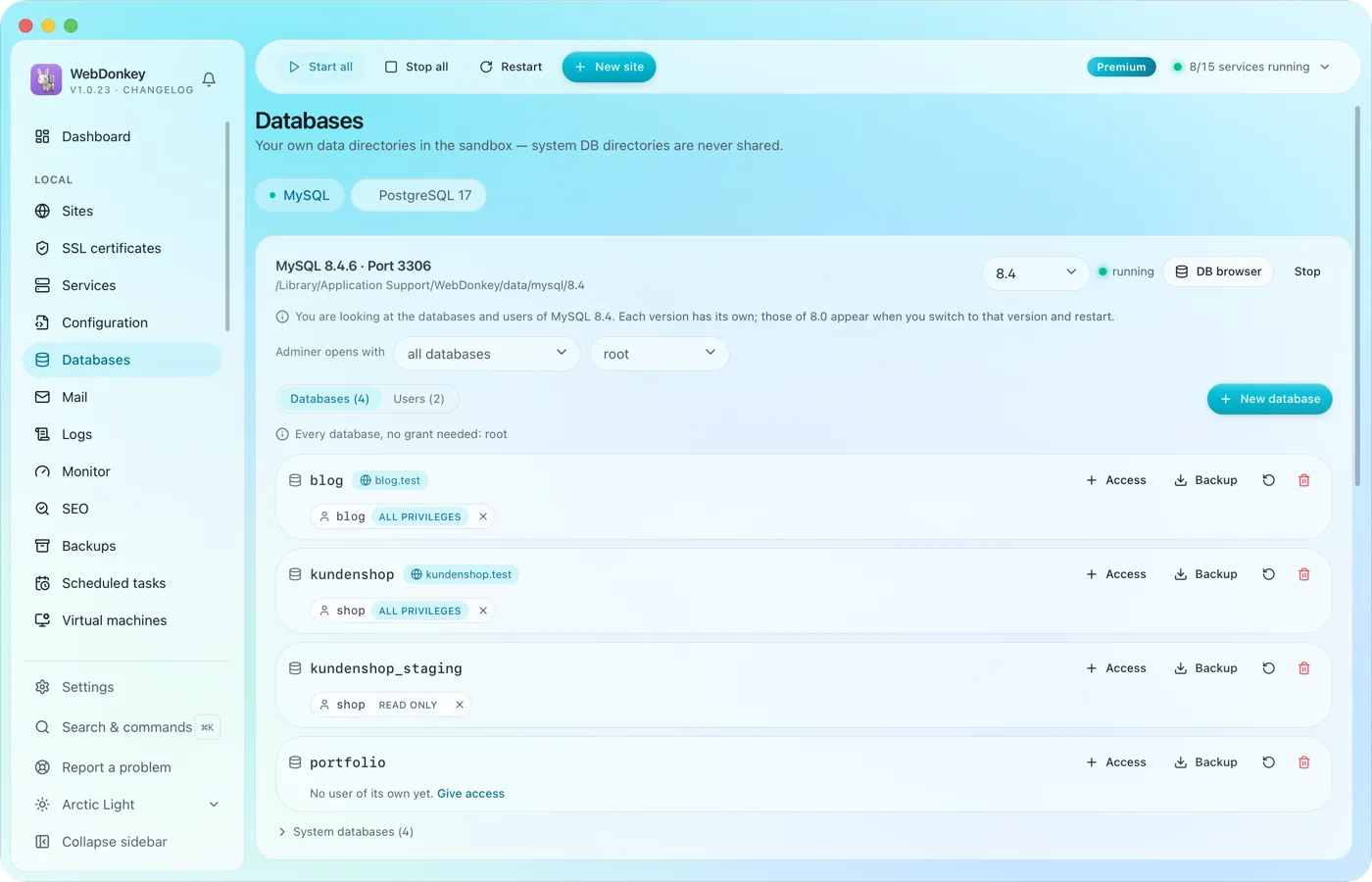 データベースの作成と閲覧MySQL、MariaDB、PostgreSQL、MongoDB を管理し、データベースとユーザーを作成。Adminer を内蔵しており、サーバーとユーザーが入力済みの状態でアプリ内に直接開きます。
-
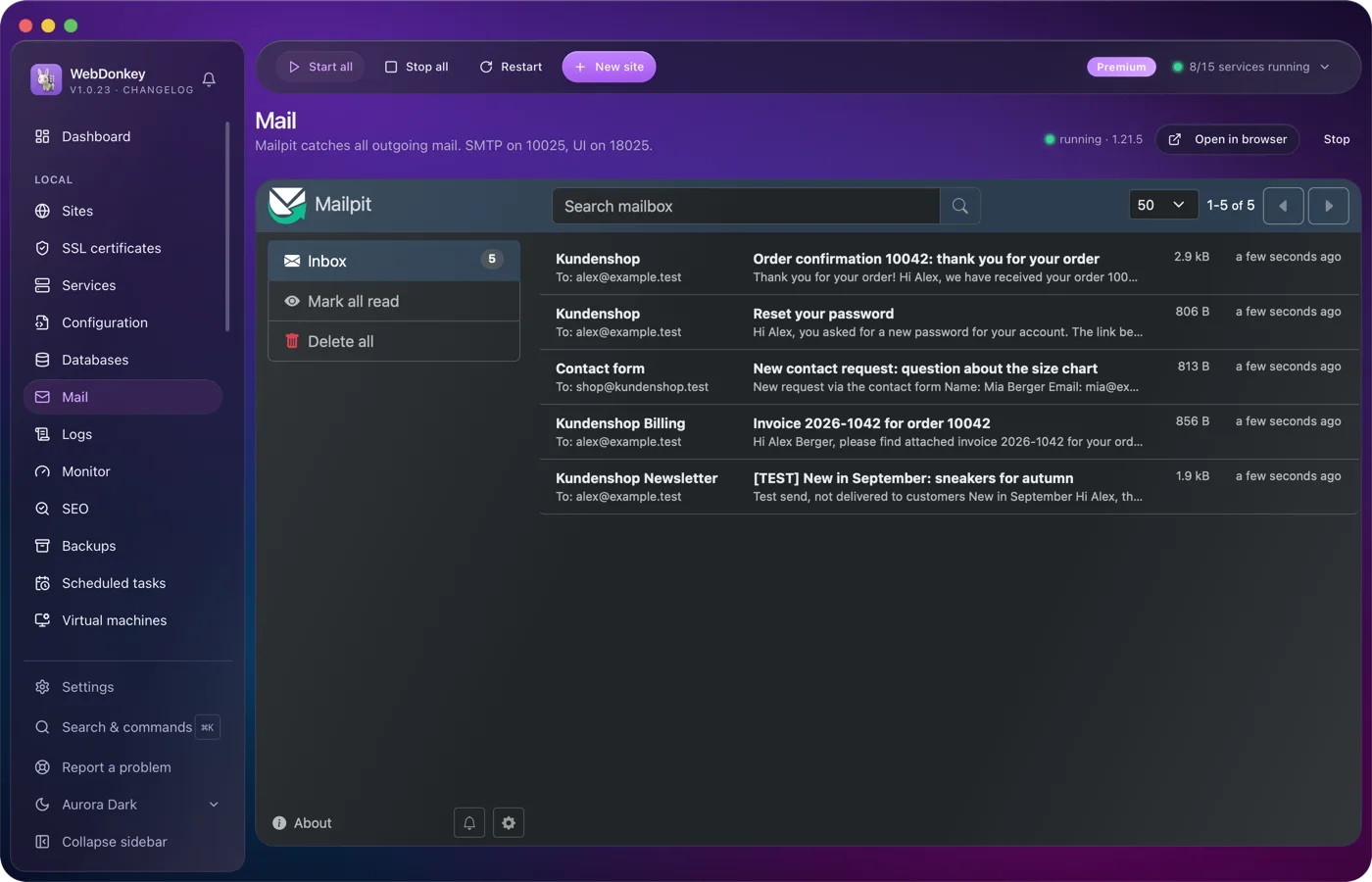
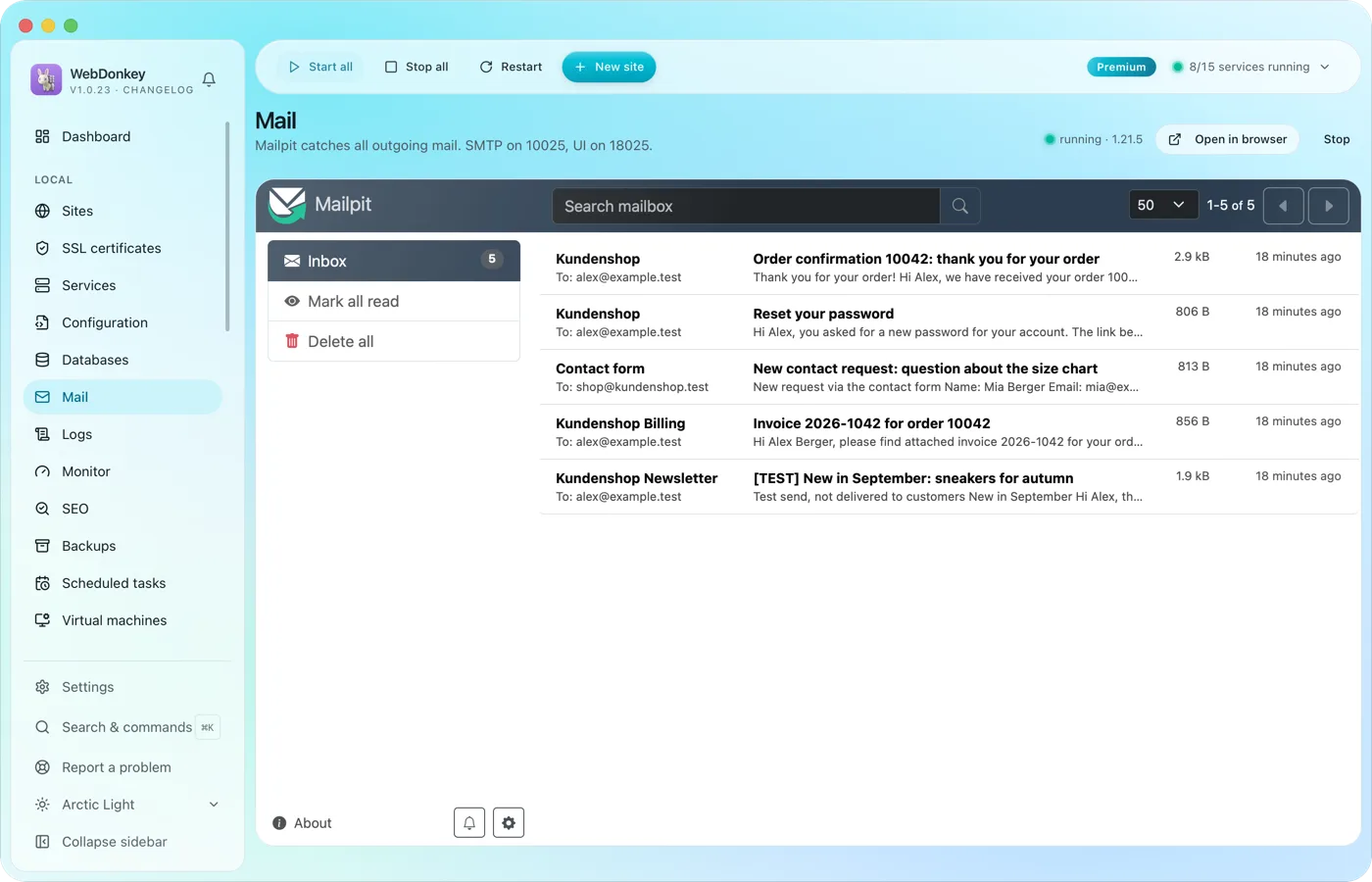 すべてのメールはあなたの手元に、顧客には一通も届きませんMailpit が、プロジェクトから送信されるすべてのメールをキャッチします。注文確認、パスワードリンク、ニュースレターのテスト。すべて Mailpit の受信箱に届き、HTML 表示、ソース、添付ファイルを確認できます。Premium なら WebDonkey 内でそのまま読め、Free ではブラウザで開きます。
