





로컬 사이트 무제한, 저마다 고유한 도메인으로
이게 무엇인가요?사이트는 내 Mac에 있는 프로젝트 폴더로, 브라우저에서 자체 주소로 실행됩니다. 예를 들어 https://clientshop.test 같은 주소입니다.
폴더를 고르고, 도메인을 입력하고, PHP나 Node 버전을 선택하면 끝. HTTPS와 이름 확인은 WebDonkey가 직접 설정합니다. DDEV 프로젝트와 Docker 컨테이너도 바로 옆에 있습니다.
Free는 무료이며 기간 제한이 없습니다. macOS 11 이상, Apple 실리콘과 Intel을 지원합니다.
WebDonkey 없이
도메인을 hosts 파일에 추가하고, vhost를 작성하고, 인증서를 만들고, 키체인에서 신뢰할 수 있음으로 표시합니다. 다음 프로젝트에서는 이 모두를 다시 반복하며, 이번에는 다른 PHP 버전을 씁니다.
WebDonkey와 함께
폴더를 고르고, 도메인을 입력하고, PHP나 Node 버전을 선택하세요. 나머지는 WebDonkey가 설정합니다. 옆 프로젝트에 무엇이 필요하든, 사이트마다 자기 웹 서버와 버전을 그대로 씁니다.
얻는 것
- 양식으로 새 프로젝트새 클라이언트 프로젝트가 유효한 인증서가 적용된 자체 도메인에서 실행됩니다. 구성 파일은 앱이 작성합니다.
- 프로젝트 분리오래된 프로젝트와 새 프로젝트가 나란히 실행됩니다. 하나를 업데이트해도 다른 하나는 바뀌지 않습니다.
- 라이브처럼 테스트프로젝트가 HTTPS와 함께 자체 도메인에서 실행됩니다. 나중에 사람들이 접속하는 모습 그대로.
세부 내용
WebDonkeyFree & Premium
WebDonkey 탭에는 WebDonkey가 실행해 주는 모든 사이트가 웹 서버, PHP와 Node 버전, 상태와 함께 표시됩니다. 각 행에서 사이트를 브라우저로 열고, 폴더를 Finder나 에디터에서 열고, 프로젝트 폴더에서 터미널을 열고, 사이트를 끄거나 편집할 수 있습니다. Free는 사이트를 무제한으로 쓸 수 있으며, 그중 동시에 세 개까지 SSL을 사용할 수 있습니다.
새 사이트
이름, 도메인과 별칭, 문서 루트, 원한다면 전용 프로젝트 폴더, 웹 서버, PHP와 Node 버전, SSL. 도메인은 shop.dev나 client.local처럼 자유롭게 정할 수 있습니다. 만들기 옆의 아직 필요함에서 버튼이 활성화되기 전에 무엇이 빠졌는지 볼 수 있습니다. 편집은 같은 양식을 열며, 거기서도 웹 서버나 PHP 버전을 바꿀 수 있습니다.
사이트 패키지Premium
WordPress, Shopware 6, Laravel, Symfony, Drupal부터 Vite, Astro, Angular, Hugo까지 패키지 11종을 클릭 한 번으로 설정합니다. 사이트를 만들 때 패키지가 설정, 문서 루트, 그리고 필요하면 데이터베이스까지 포함해 애플리케이션 전체를 설치합니다. WebDonkey는 필요한 것을 미리 확인하고 빠진 것이 있으면 설치를 제안합니다.
실행 명령
자체 서버가 있는 프로젝트, 예를 들어 npm start를 쓰는 Node 프로젝트는 문서 루트 대신 실행 명령을 사용합니다. WebDonkey가 프로세스를 시작하고 빈 포트를 PORT로 넘겨주면, 프런트 프록시가 해당 도메인의 요청을 그쪽으로 전달합니다.
진단
진단은 브라우저와 파일 사이의 모든 계층을 확인합니다. 문서 루트와 index 파일이 있는지, 도메인이 /etc/hosts에 있는지, 프런트 프록시와 웹 서버가 실행 중인지, PHP-FPM 소켓이 있고 vhost가 작성되었는지, 인증서가 발급되었고 포트 443이 연결을 받는지. nginx에서는 구성의 구문 검사가 추가됩니다. 각 줄에 초록색 체크 또는 빨간색 X가 표시되며, 문제를 해결한 뒤 다시 확인을 누르면 다시 실행합니다.
WebDonkey Pages에서 가져오기
WebDonkey Pages에서 만들었지만 아직 여기에 사이트가 없는 웹사이트는 목록 아래 WebDonkey 탭의 WebDonkey Pages에서 가져오기에 나타납니다. 로컬에 설정은 .test 도메인과 PHP로 사이트를 만들고 시작하며, Pages에서 열기는 Pages 앱으로 돌아갑니다. 이렇게 설정한 사이트에는 목록에서 Pages 배지가 붙습니다.
DDEV
Mac에 있는 모든 DDEV 프로젝트를 상태, 유형과 함께. 시작, 중지, 브라우저에서 열기, 프로젝트 폴더로 이동, 컨테이너 셸 열기. 상세 영역에는 구성, 스냅샷, 로그, 애드온, 그리고 어떤 ddev 명령이든 입력하는 칸이 있습니다. 새 프로젝트도 여기서 바로 만듭니다.
DDEV 프로젝트
DDEV 행을 클릭하면 구성, 스냅샷, 로그, 애드온, 명령의 다섯 탭으로 된 관리 화면이 열립니다. 구성은 양식이나 YAML로 편집하며, 다시 시작하면 변경 사항이 적용됩니다.
Docker
지금 Docker 데몬이 가진 것을 보여 줍니다. Docker Desktop, Colima, OrbStack, Rancher Desktop 중 무엇이 제공하든 같습니다. 컨테이너를 시작, 중지, 다시 시작, 일시 중지하고, 게시된 포트를 브라우저에서 열고, 컨테이너 안에서 터미널을 엽니다. WebDonkey는 내 docker CLI하고만 통신하며 설정은 건드리지 않습니다.
컨테이너 상세 정보
컨테이너를 클릭하면 상세 정보가 펼쳐집니다. ID, 이미지, 생성 시각, 재시작 정책, 명령, 사용량, 포트, 네트워크, 마운트, 환경 변수. 로그 스위치를 누르면 대신 로그가 표시됩니다.
이미지, 볼륨, 네트워크
컨테이너 옆에는 이미지, 볼륨, 네트워크, Compose 탭이 있습니다. 이미지는 가져오기로 받고, 정리는 사용하지 않는 이미지, 볼륨, 네트워크를 제거하며, Compose 프로젝트는 시작하거나 내리고 파일을 볼 수 있습니다. 컨테이너 시작은 이미지로 새 컨테이너를 만들며 포트, 환경 변수, 볼륨, 재시작 정책을 지정할 수 있습니다. 앞에 주소를 지정하지 않으면 포트는 이 Mac에서만 접근할 수 있습니다.
Free에는 무엇이 들어 있나요?
Free에서는 사이트를 무제한으로 만들 수 있고, 그중 3개까지 동시에 HTTPS를 쓸 수 있습니다. WordPress, Shopware 6, Laravel을 함께 설정해 주는 사이트 패키지는 Premium에 포함됩니다.
Free와 Premium 비교관련 기능
-
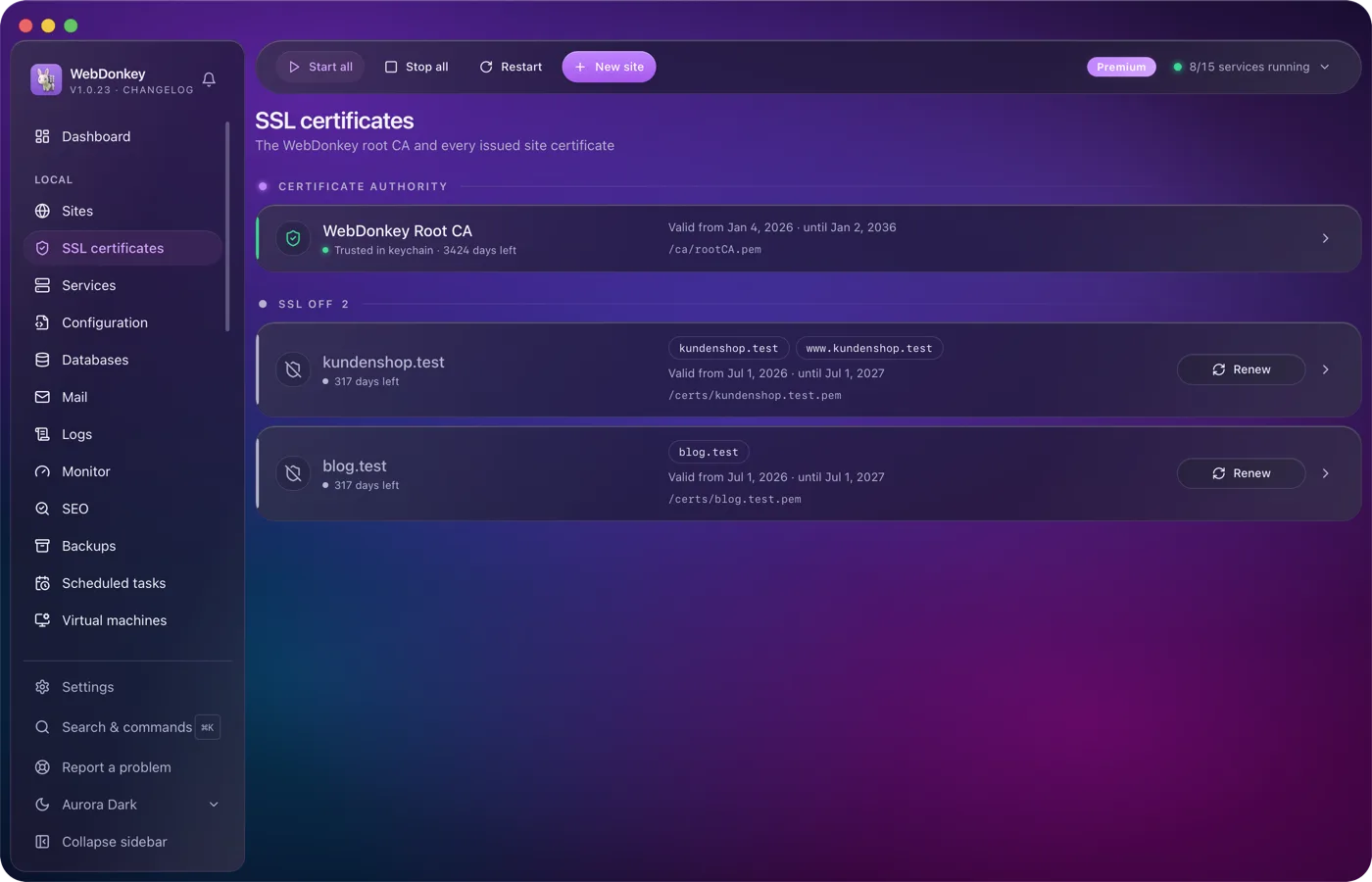
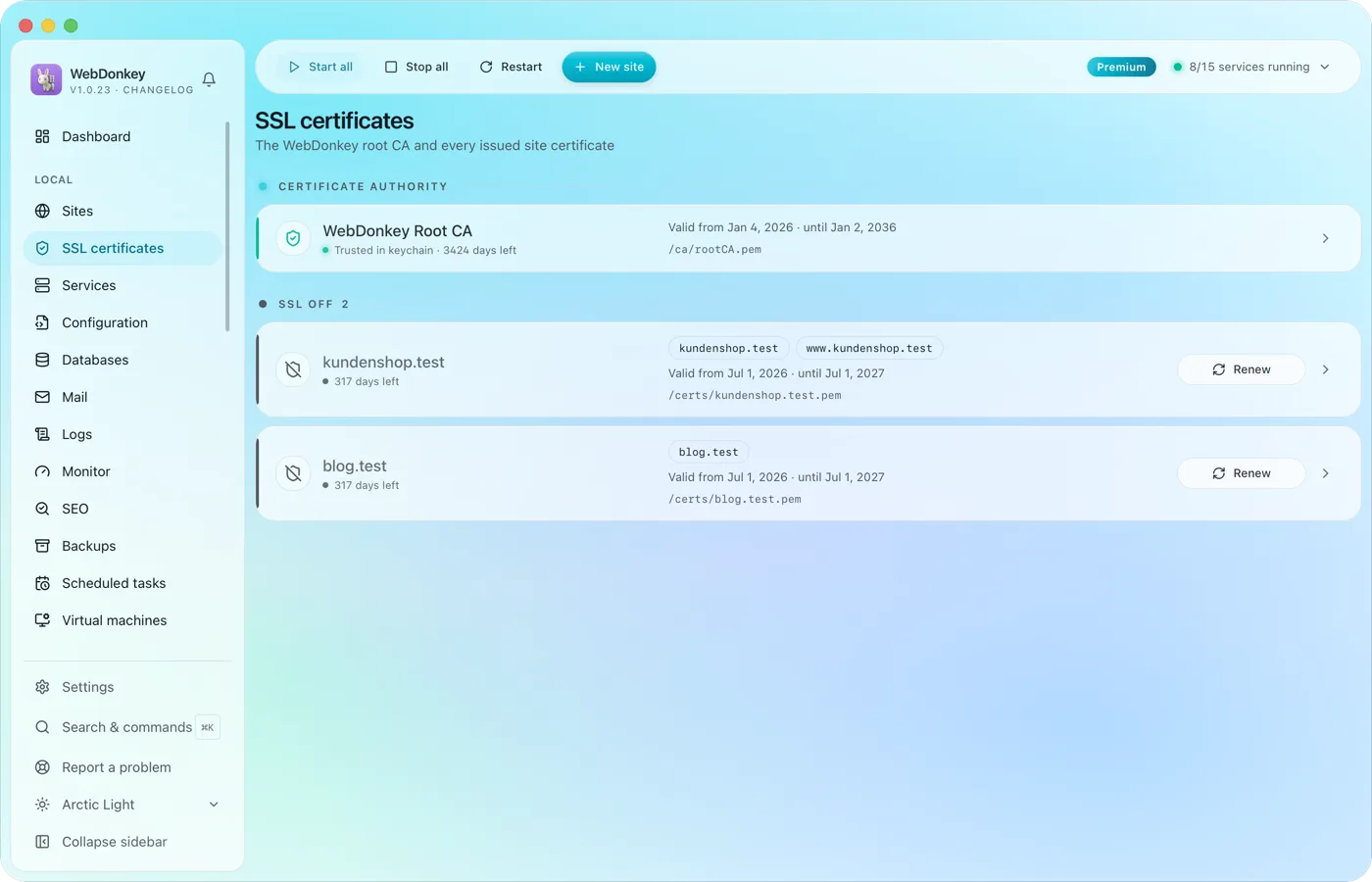 경고 없는 로컬 HTTPSWebDonkey는 자체 루트 CA를 갖고 있어 사이트마다 인증서를 발급합니다. CA를 한 번 신뢰하면 모든 .test 도메인이 브라우저에서 안전하게 표시됩니다.
-
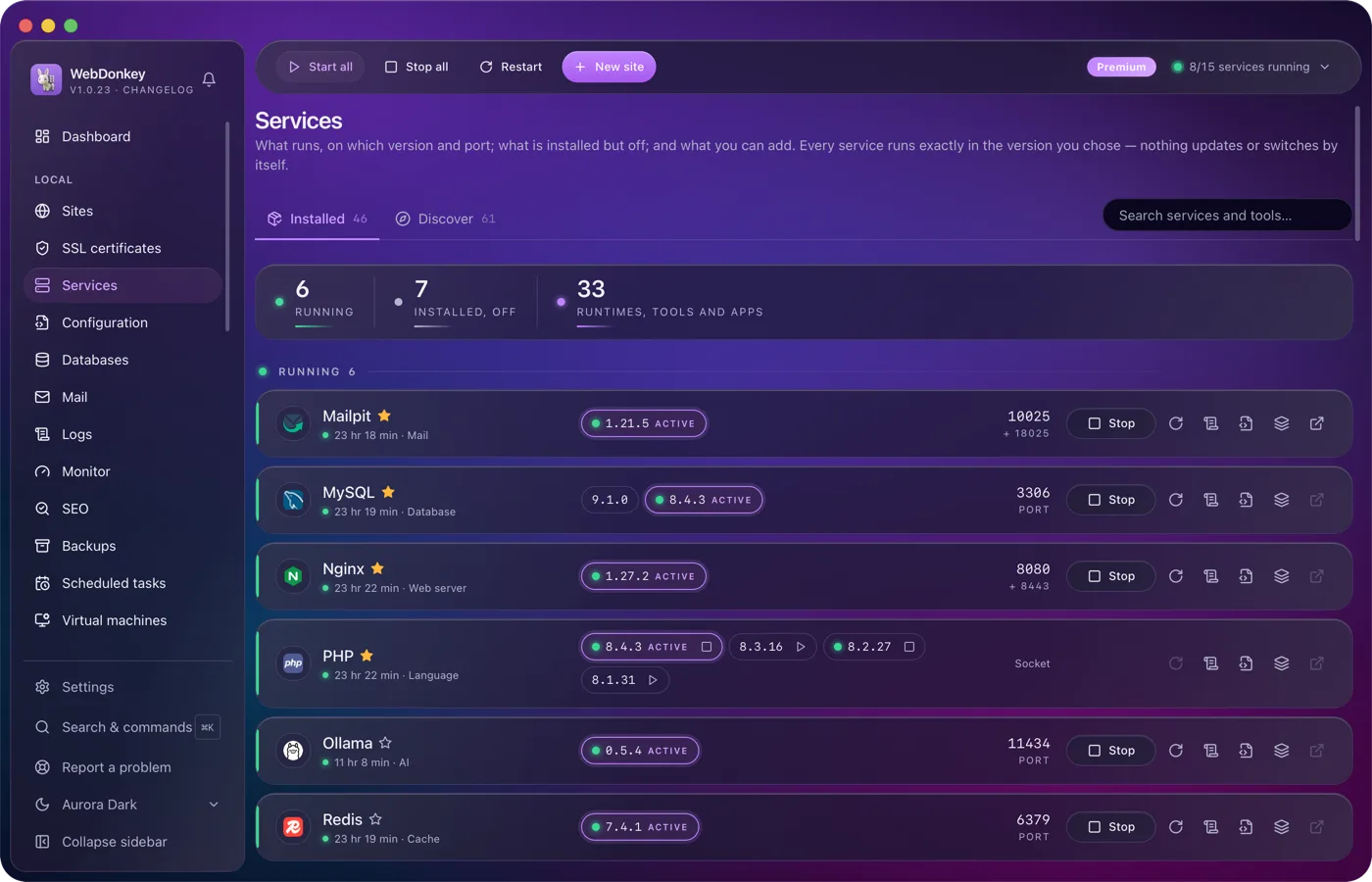
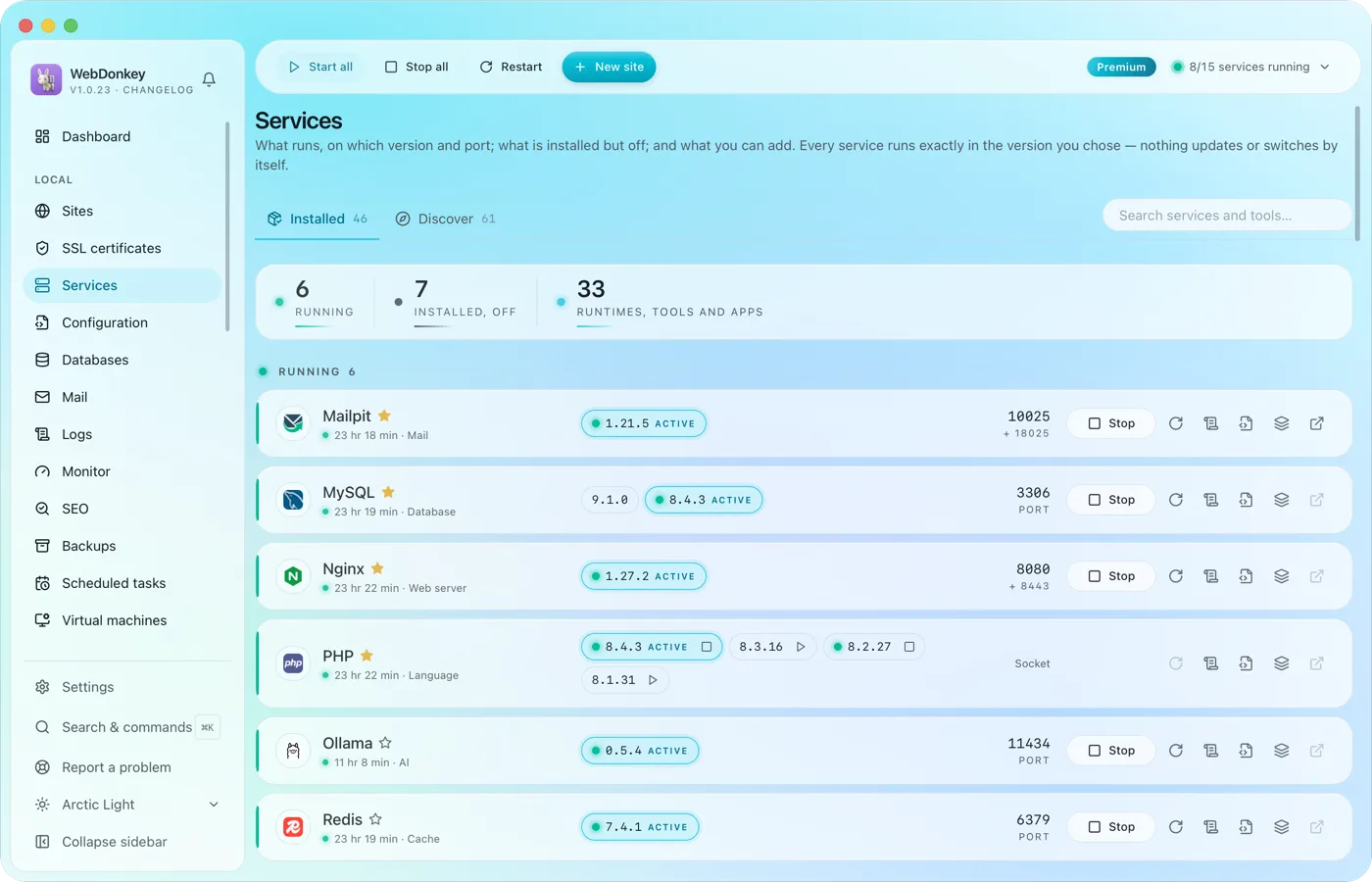 모든 서비스를 한곳에웹 서버, PHP, Node, 데이터베이스, 캐시, 메일, 검색, 큐, 스토리지, 앱, AI 도구. 설치하고, 시작하고, 중지하고, 버전을 바꾸세요. 서비스와 데이터는 전용 폴더에 있으며, 도메인, 포트, 인증서를 위해 WebDonkey가 동의를 받고 시스템 항목 몇 개를 설정합니다. 여기에 ~/.zshrc 끝에 표시된 블록이 추가되어 터미널이 활성 버전을 사용하게 되며, 이는 설정에서 끌 수 있습니다.
-
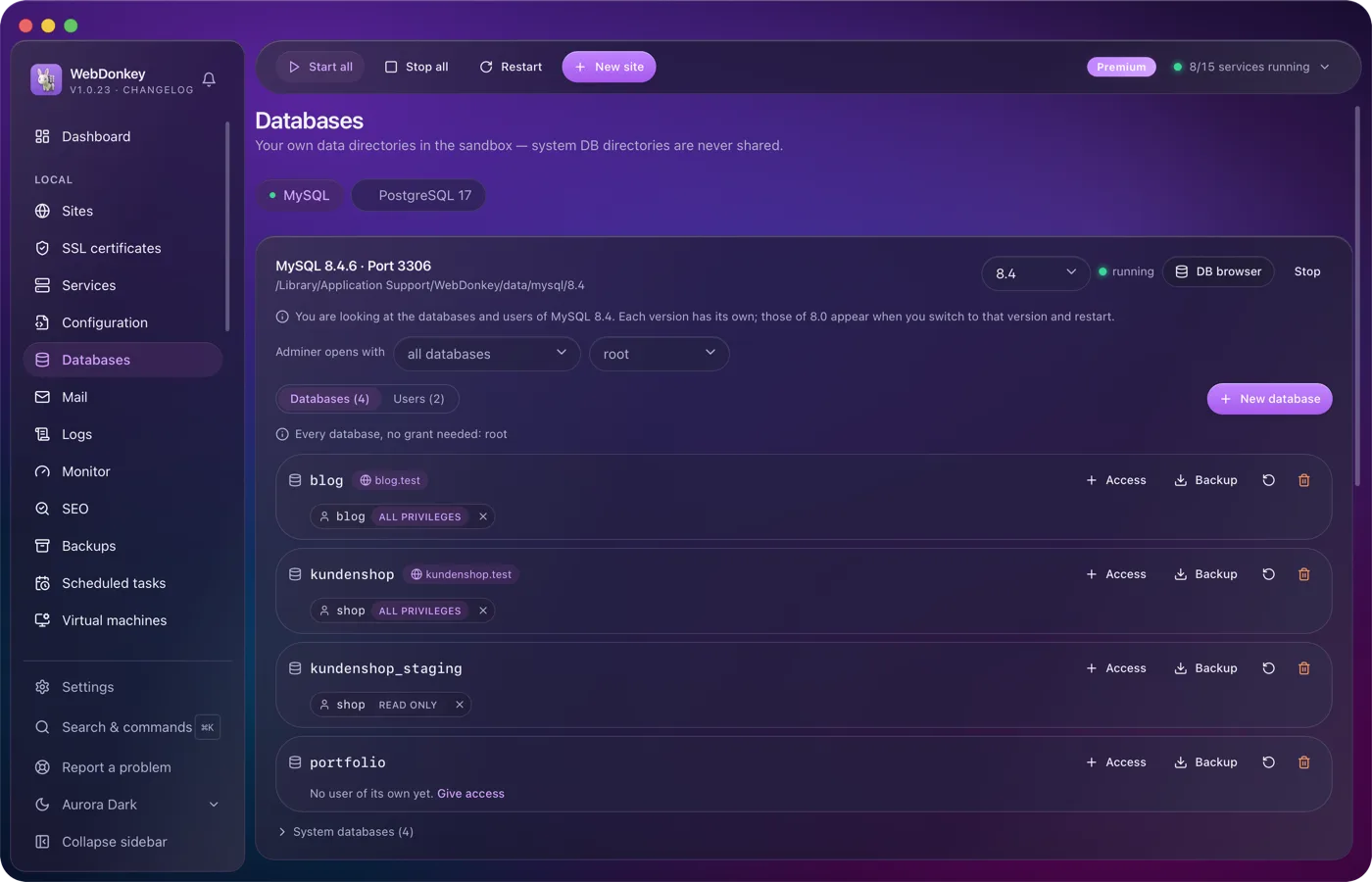
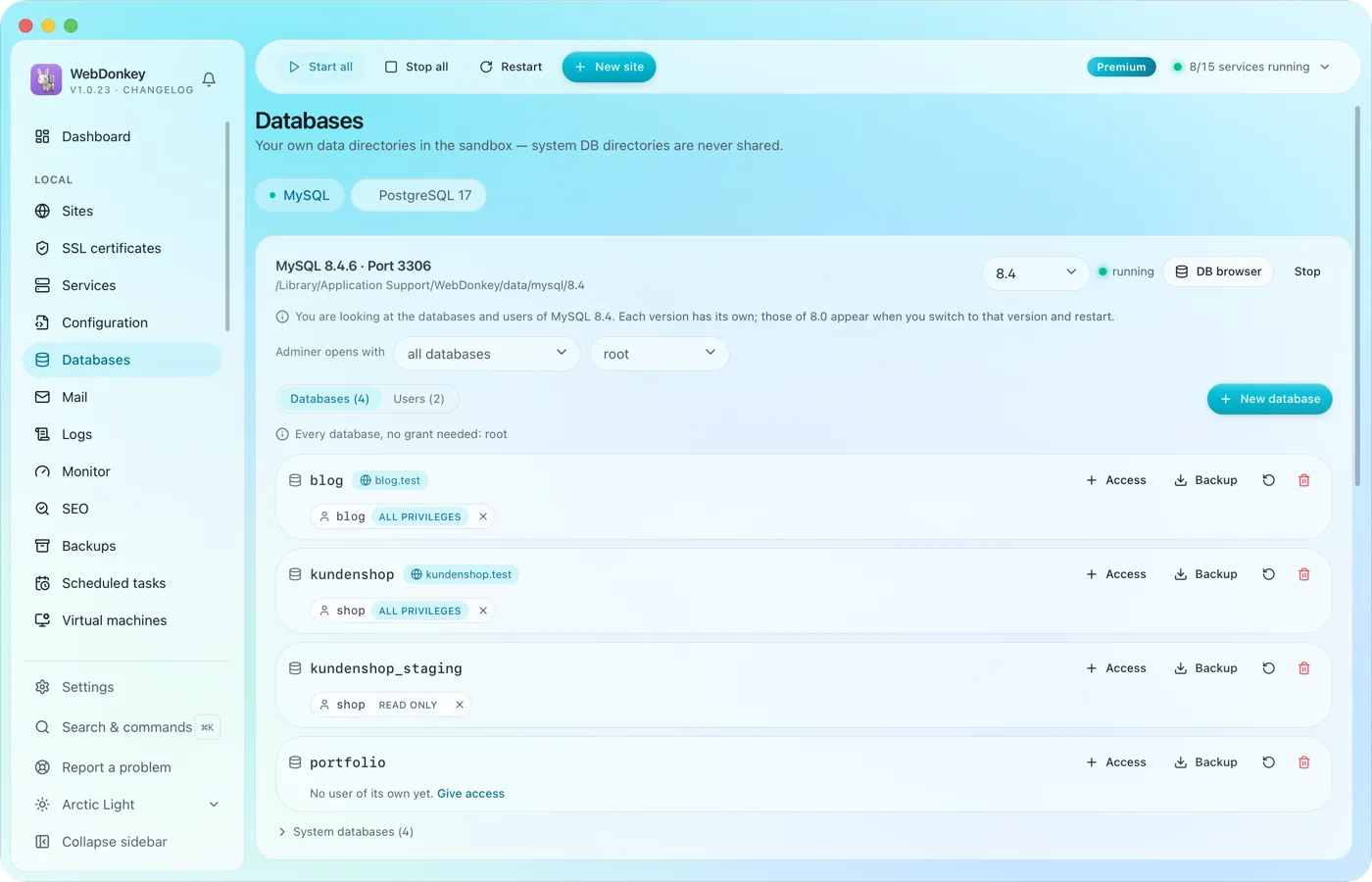 데이터베이스 만들고 둘러보기MySQL, MariaDB, PostgreSQL, MongoDB를 관리하고 데이터베이스와 사용자를 만드세요. Adminer가 내장되어 있어 앱 안에서 바로 열리며, 서버와 사용자도 미리 채워져 있습니다.
-
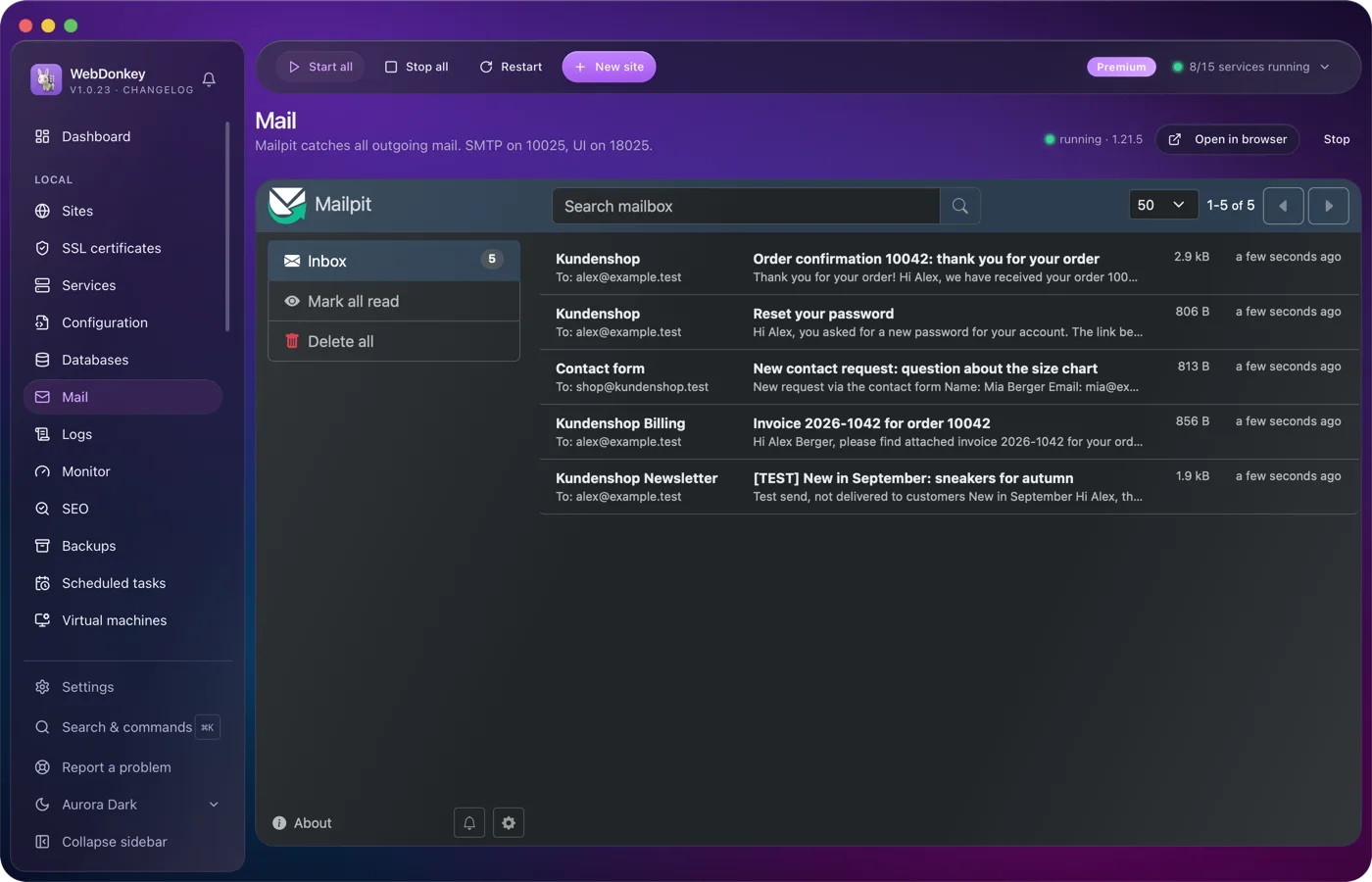
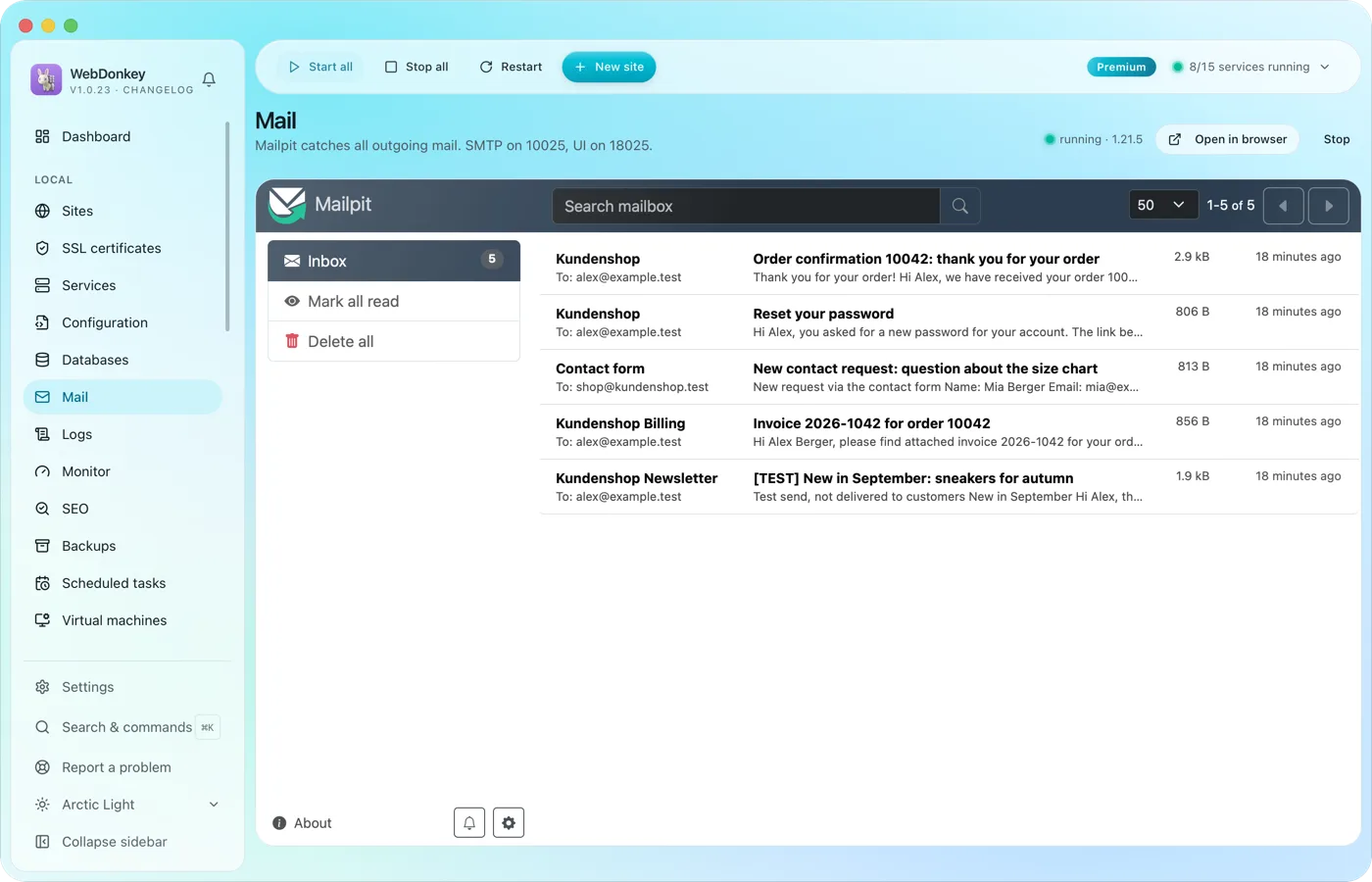 모든 메일은 나에게, 고객에게는 한 통도 가지 않게Mailpit이 프로젝트가 보내는 모든 것을 가로챕니다. 주문 확인, 비밀번호 링크, 뉴스레터 테스트까지 모두 Mailpit의 받은편지함으로. HTML 보기, 소스, 첨부 파일도 확인할 수 있습니다. Premium에서는 WebDonkey 안에서 바로 읽고, Free에서는 브라우저에서 엽니다.
