





Die MCP-Server aller KI-Clients an einem Ort
Welche MCP-Server laufen auf deinem Mac, wem gehören sie und was steht in welchem Client? Die Seite liest die Konfiguration von 14 Clients, darunter Claude Code, Claude Desktop, Cursor, VS Code, Codex und Zed, und zeigt alles in drei Tabs: Laufend, Konfiguriert, Clients.
Free ist kostenlos und hat kein Zeitlimit. macOS 11 oder neuer, Apple Silicon und Intel.
Was es dir abnimmt
MCP-Server finden und beenden. Alle Server aller Clients in einer Ansicht, verwaiste beendest du.
Im Einzelnen
Laufend
MCP-Server, die gerade auf diesem Mac laufen, mit Client, Art, Prozessen, CPU, Speicher, Laufzeit und Besitzer. Ein Server startet mit seinem Client und steht hier, solange er läuft.
Konfiguriert
Die MCP-Server aus den Konfigurationsdateien deiner Clients, ob sie laufen oder nicht, jeweils mit Client, Ebene und Zustand. Fehlt eine Anmeldung, steht das in der Zeile.
Clients
Jeder Client, den WebDonkey kennt, die Dateien, in die geschaut wurde, und was dabei herauskam. Hier steht die Antwort auf die Frage, warum ein Server in den Listen fehlt.
Server hinzufügenFree & Premium
Schreibt einen MCP-Server in die Konfiguration eines Clients: einen lokalen Befehl oder einen entfernten Server mit Adresse, auf Wunsch mit Umgebungsvariablen oder Headern. Free fügt zwei Server hinzu, Premium beliebig viele.
PrüfenFree & Premium
Startet einen Server zum Test und fragt ihn, was er anbietet: ob er antwortet und wie schnell, sein Protokoll und wie viele Werkzeuge, Ressourcen und Prompts er hat. Mit Premium siehst du die Listen selbst und seine Fehlerausgabe.
Beenden und aufräumenFree & Premium
Beenden bittet einen laufenden Server, sich zu beenden, und sagt vorher, was das für seinen Client heißt. Verwaiste Server, deren Client weg ist, räumst du mit Premium auf einen Schlag auf und liest ihre Logs.
Anmelden
Verlangt ein Server eine Anmeldung, erledigt Anmelden das für den Client, dem er gehört, im Browser oder im Terminal. Das ist frei.
Bearbeiten, kopieren, entfernenFree & Premium
Mit Premium bearbeitest du Einträge, schaltest sie ein und aus und kopierst sie in andere Clients. Entfernen geht auch in Free. Wo ein Client oder Eintrag nicht beschreibbar ist, steht nur lesen mit dem Grund dabei.
Passt dazu
-
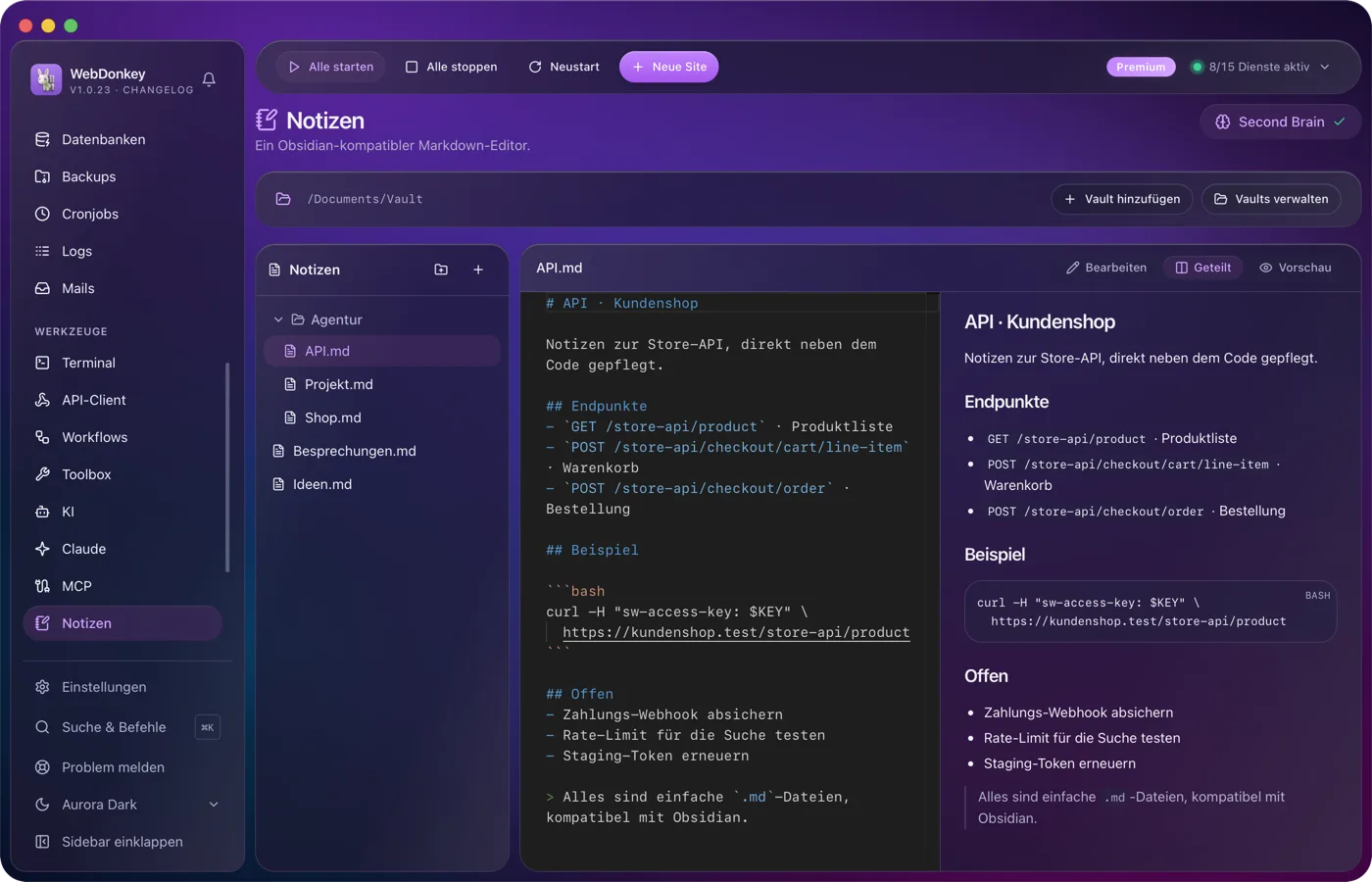
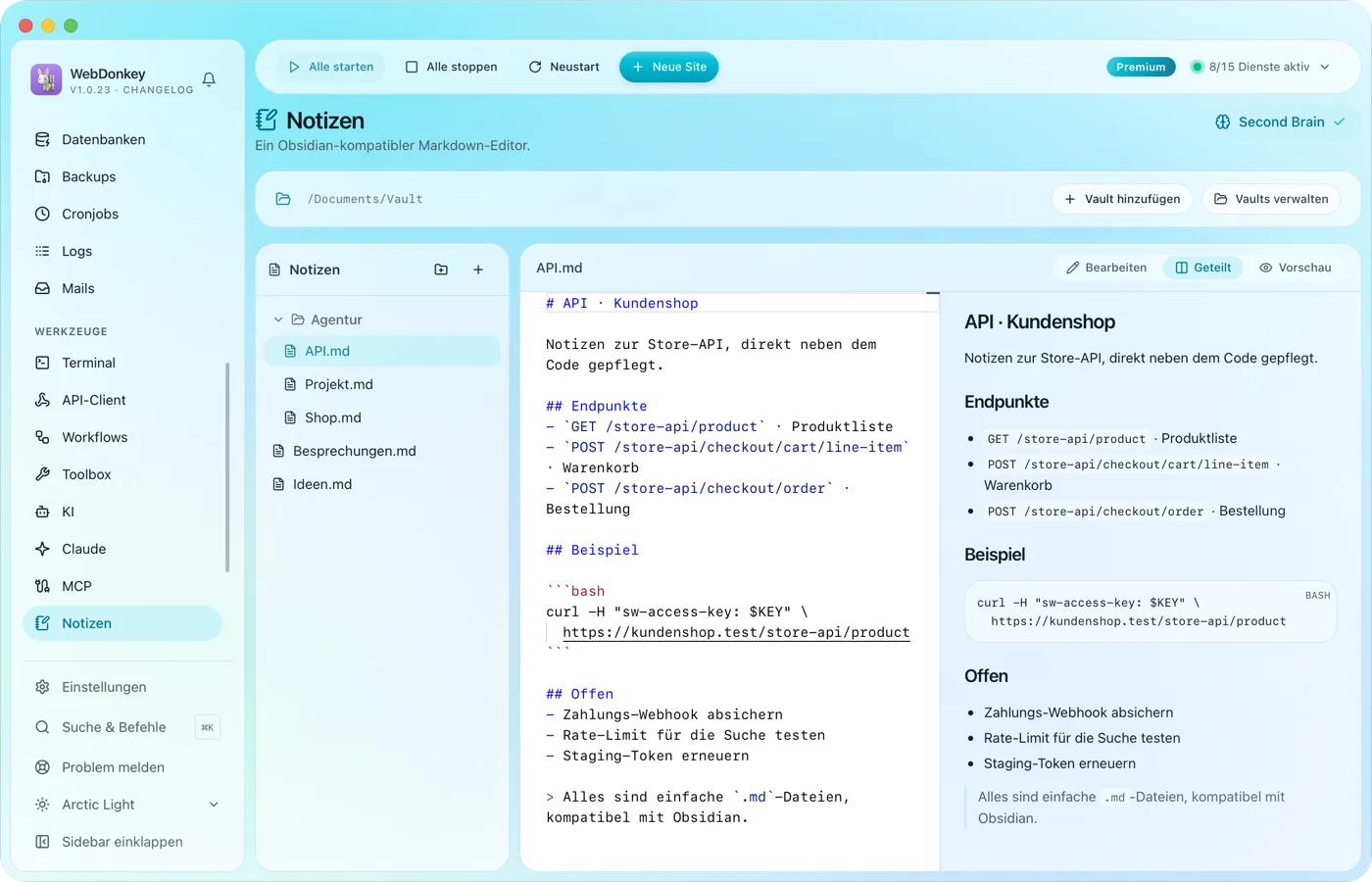 Notizen, die Obsidian verstehtEin Markdown-Vault mit Editor, Vorschau und Split-Ansicht. Die Dateien liegen als .md auf deiner Platte, Obsidian und jeder andere Editor lesen sie genauso.
-
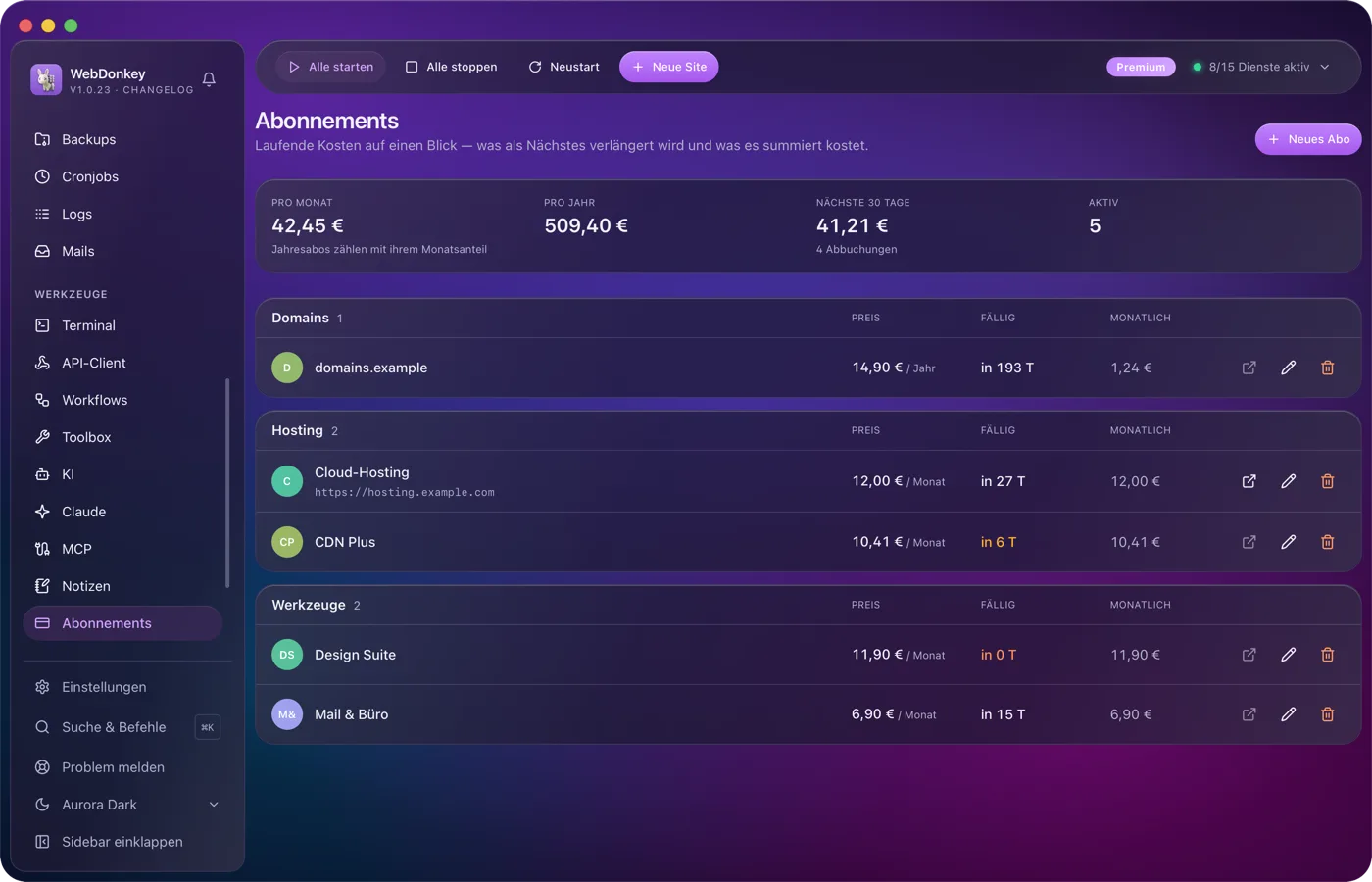
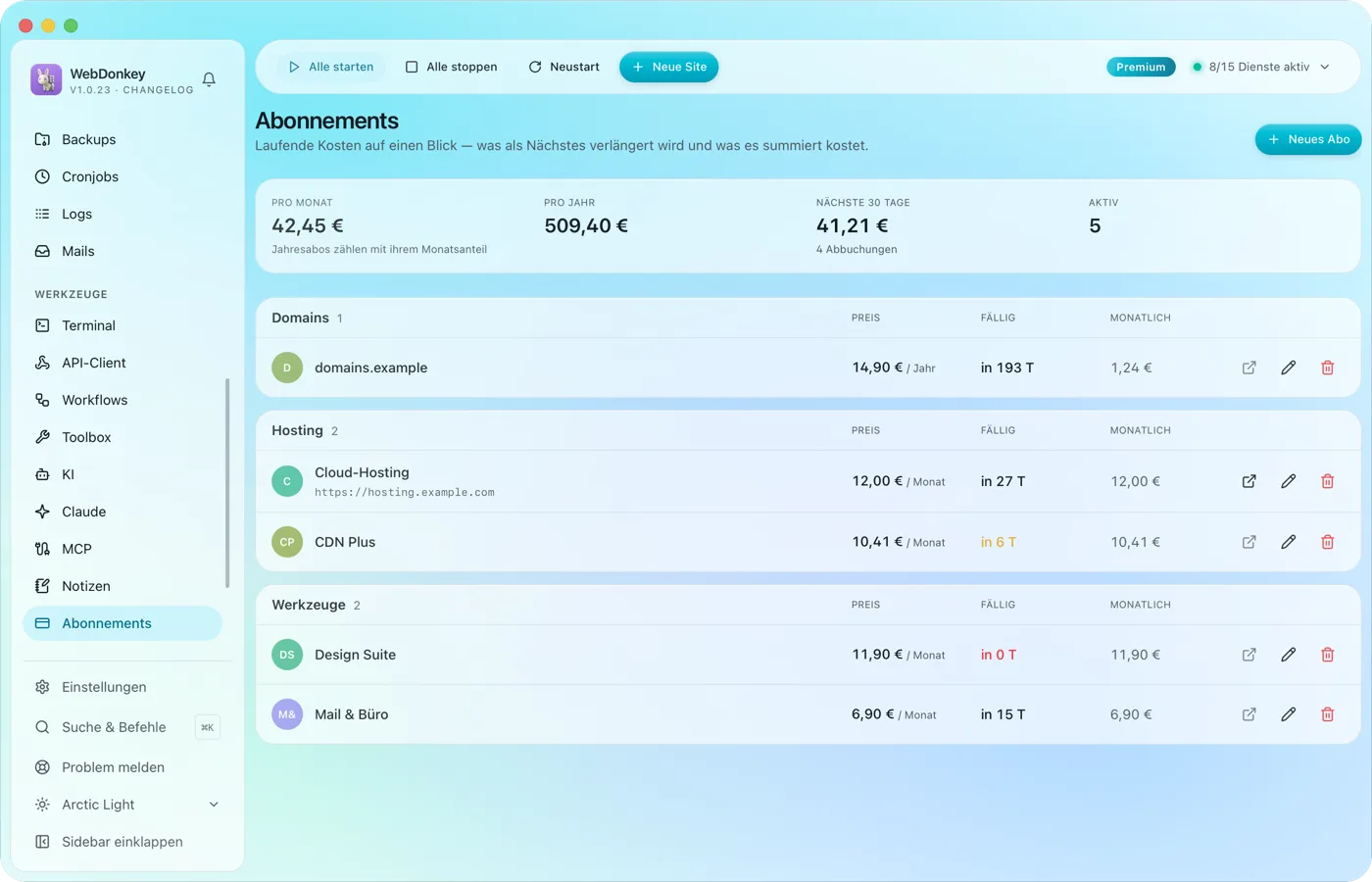 Wissen, was deine Werkzeuge kostenHosting, Domains, Tools, alle laufenden Kosten mit Betrag, Zyklus, Zahlungsart und Kündigungsfrist. Oben die Monatssumme, die Jahressumme und was in den nächsten 30 Tagen fällig wird.
-
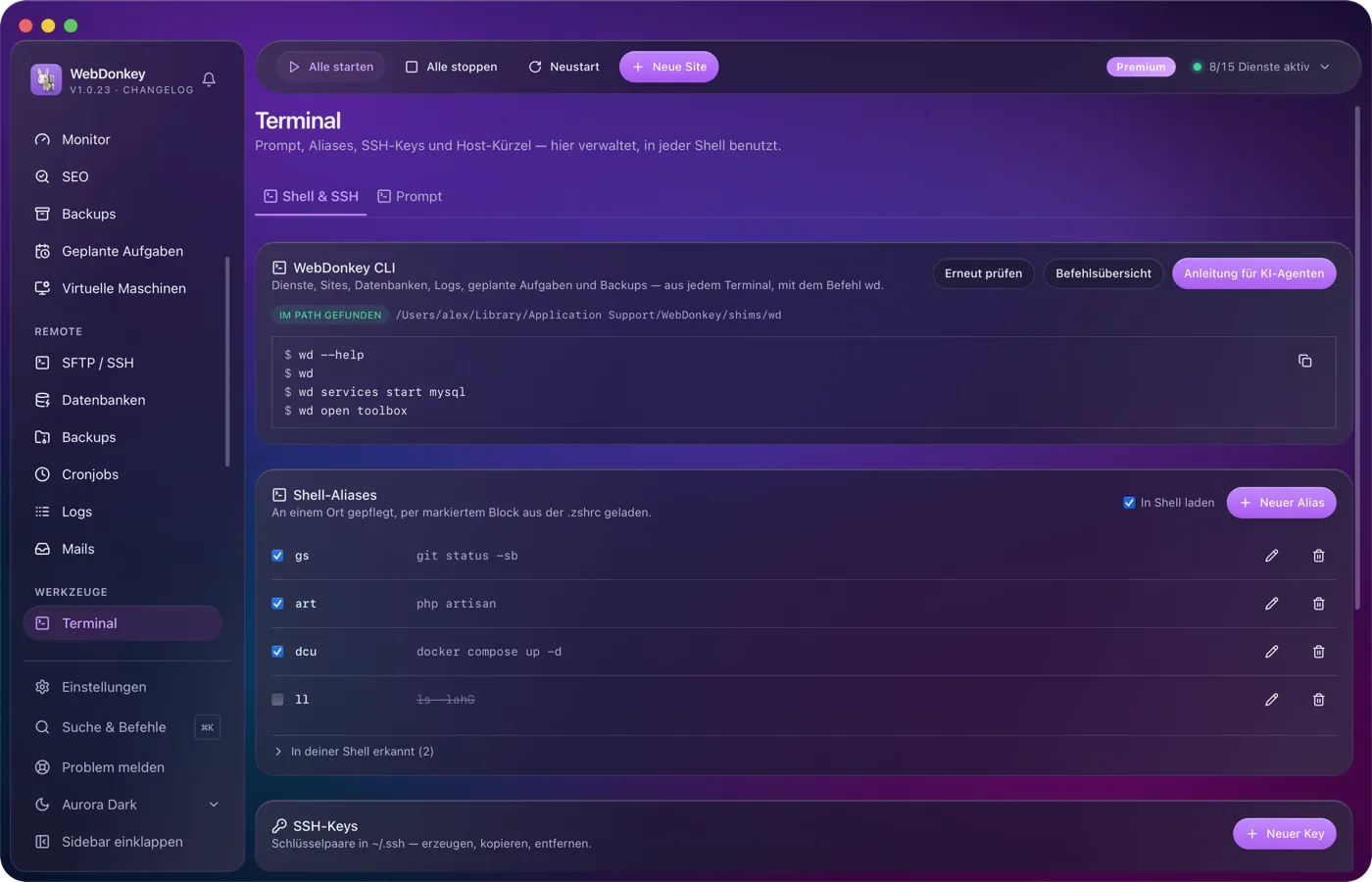
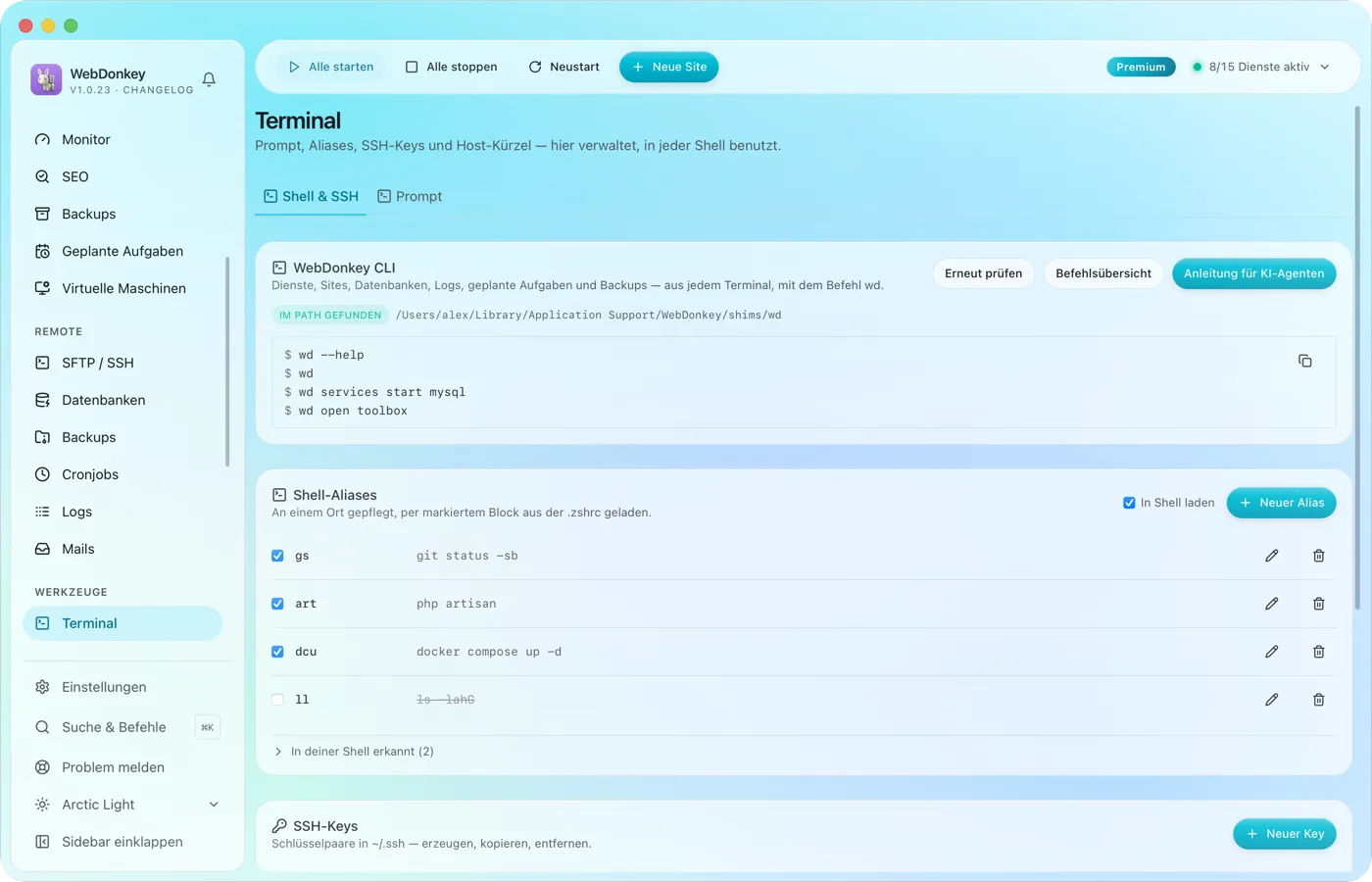 Dein Terminal, aufgeräumtDein Prompt, Shell-Aliase, SSH-Schlüssel, SSH-Hosts und known_hosts an einem Ort. Dazu das Kommando wd, mit dem du WebDonkey aus jedem Terminal steuerst.
-
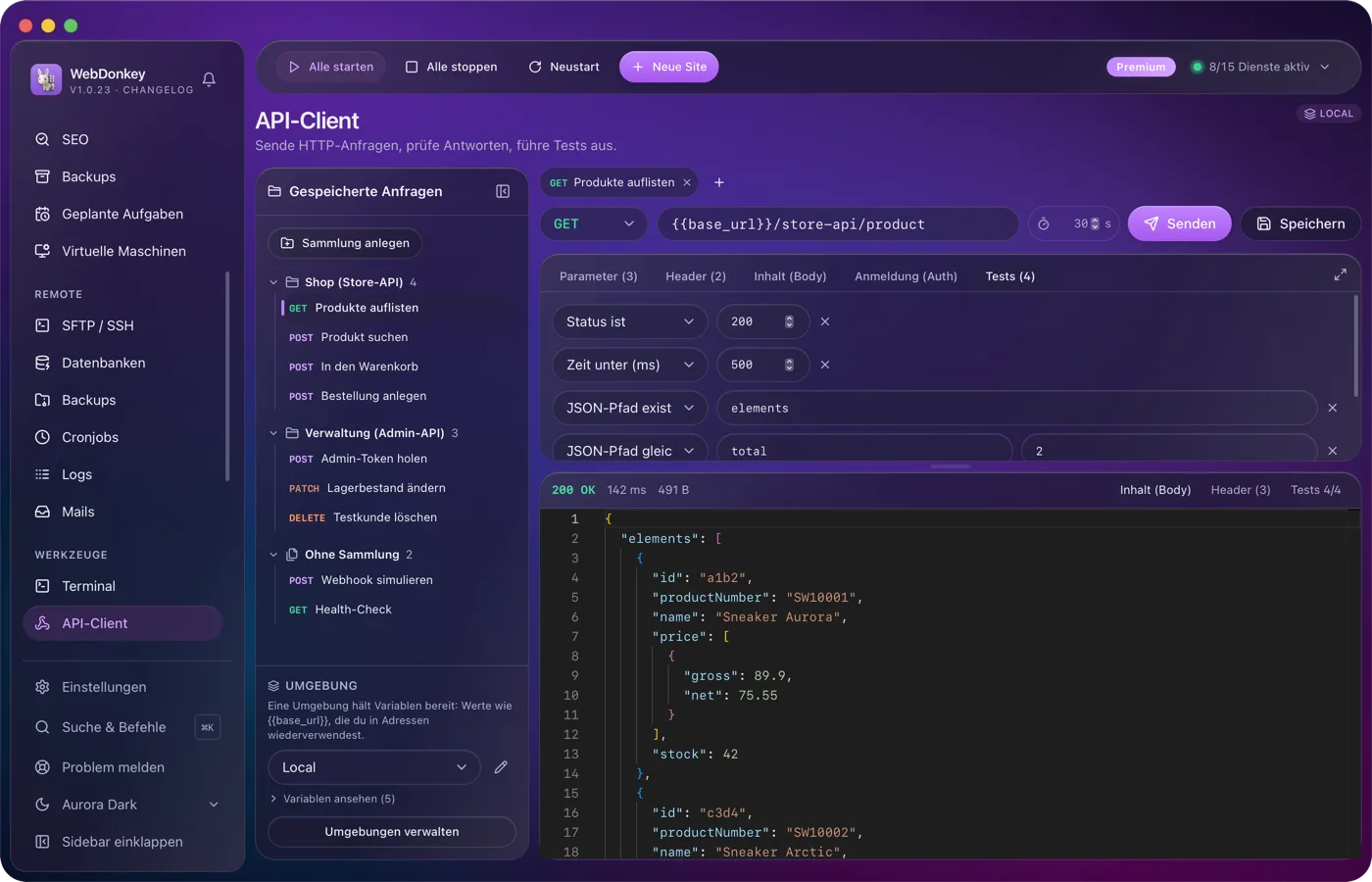
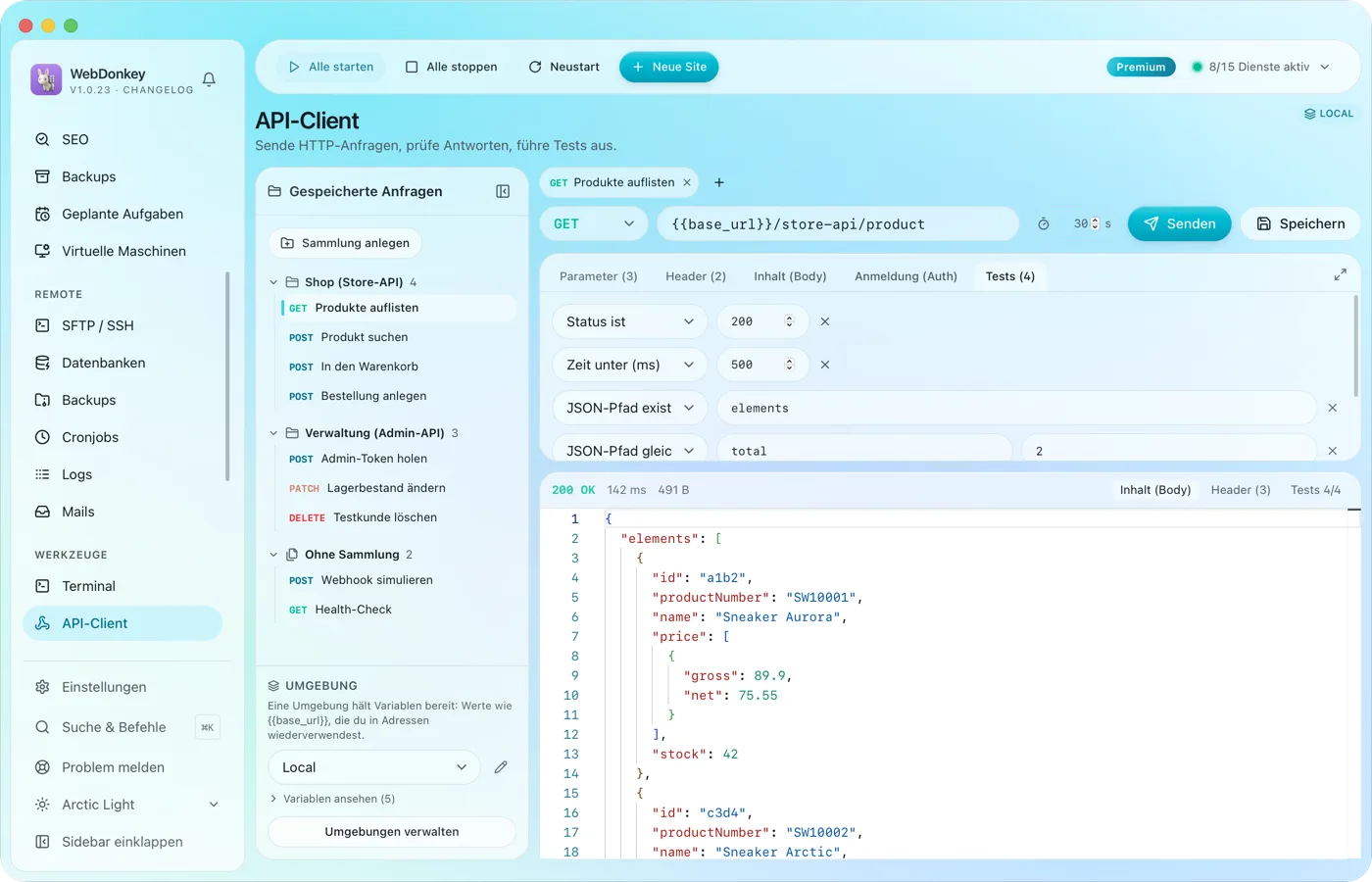 Requests bauen und Antworten prüfenEin API-Client mit allem, was du von einem erwartest: Methode, URL, Parameter, Header, Body, Auth und Tests. Umgebungen mit Variablen und gespeicherte Requests, direkt in der App.
Probier es an deinem eigenen Projekt aus.
Free ist kostenlos und hat kein Zeitlimit. macOS 11 oder neuer, Apple Silicon und Intel.
