





Dein Terminal, aufgeräumt
Dein Prompt, Shell-Aliase, SSH-Schlüssel, SSH-Hosts und known_hosts an einem Ort. Dazu das Kommando wd, mit dem du WebDonkey aus jedem Terminal steuerst.
Free ist kostenlos und hat kein Zeitlimit. macOS 11 oder neuer, Apple Silicon und Intel.
Was es dir abnimmt
Das Terminal einrichten. Aliase, SSH-Schlüssel und SSH-Hosts mit Oberfläche, dazu das Kommando wd, mit dem du WebDonkey aus jedem Terminal steuerst.
Im Einzelnen
WebDonkey CLI
Mit wd steuerst du WebDonkey aus jedem Terminal: Dienste, Sites, Datenbanken, Logs, geplante Aufgaben und Backups, dazu gespeicherte SSH-Verbindungen, der Front-Proxy und Claude Code. wd edit öffnet Dateien im WebDonkey Editor, wd open eine Seite der App, wd doctor nennt Fehler der Einrichtung mit Lösung. Backups und SSH-Verbindungen brauchen Premium. Jede Ausgabe gibt es auf Wunsch als JSON. Die Karte prüft, ob wd im Pfad liegt, und schaltet „Tools im Terminal“ mit einem Klick ein.
Aliase
Aliase mit Name und Befehl anlegen, ein- und ausschalten. WebDonkey schreibt sie in eine eigene Datei und bindet sie mit einem markierten Block in deine .zshrc ein. Was deine Shell schon kennt, wird erkannt und lässt sich mit einem Klick übernehmen.
SSH-Schlüssel
Alle Schlüssel aus ~/.ssh mit Name, Typ und Fingerabdruck. Neue Schlüssel als ed25519 oder RSA 4096 erzeugen, mit Kommentar und auf Wunsch mit Passphrase, den öffentlichen Teil kopieren, alte löschen.
SSH-Hosts
Host-Einträge mit Alias, Hostname, Nutzer, Port und Schlüssel. Sie landen in einer eigenen Datei unter ~/.ssh/config.d, die oben in deiner SSH-Config eingebunden wird. Deine bestehende Konfiguration bleibt unangetastet. Nach dem Speichern prüft WebDonkey, ob die Anmeldung per Schlüssel klappt. Liegt der Schlüssel noch nicht auf dem Server, gibst du einmal das Passwort ein, und WebDonkey trägt ihn dort ein wie ssh-copy-id. Das Passwort wird nicht gespeichert.
known_hosts
Welche Server-Schlüssel dein Rechner kennt, in einer Liste. Einträge entfernen, wenn ein Server neu aufgesetzt wurde, statt die Datei von Hand zu editieren.
PromptFree & Premium
Gestalte den linken Teil deiner Befehlszeile, auch über mehrere Zeilen: Ordner, Uhrzeit, Datum, Benutzer, Rechner, Git-Branch, das Ergebnis des letzten Befehls, $ oder # und eigener Text, dazu Rahmen- und Pfeilzeichen wie ╔═ oder ❯ und Farben aus der 256er-Palette, mit Live-Vorschau. Mehrere Entwürfe speichern und mit einem Klick wechseln oder zu deinem eigenen Prompt aus der .zshrc zurück; acht Vorlagen sind für alle frei. Free behält drei eigene Prompts, Premium beliebig viele.
Was ist in Free dabei?
Diese Funktion ist vollständig in Free enthalten. Ohne Lizenz und ohne Zeitlimit.
Free und Premium vergleichenPasst dazu
-
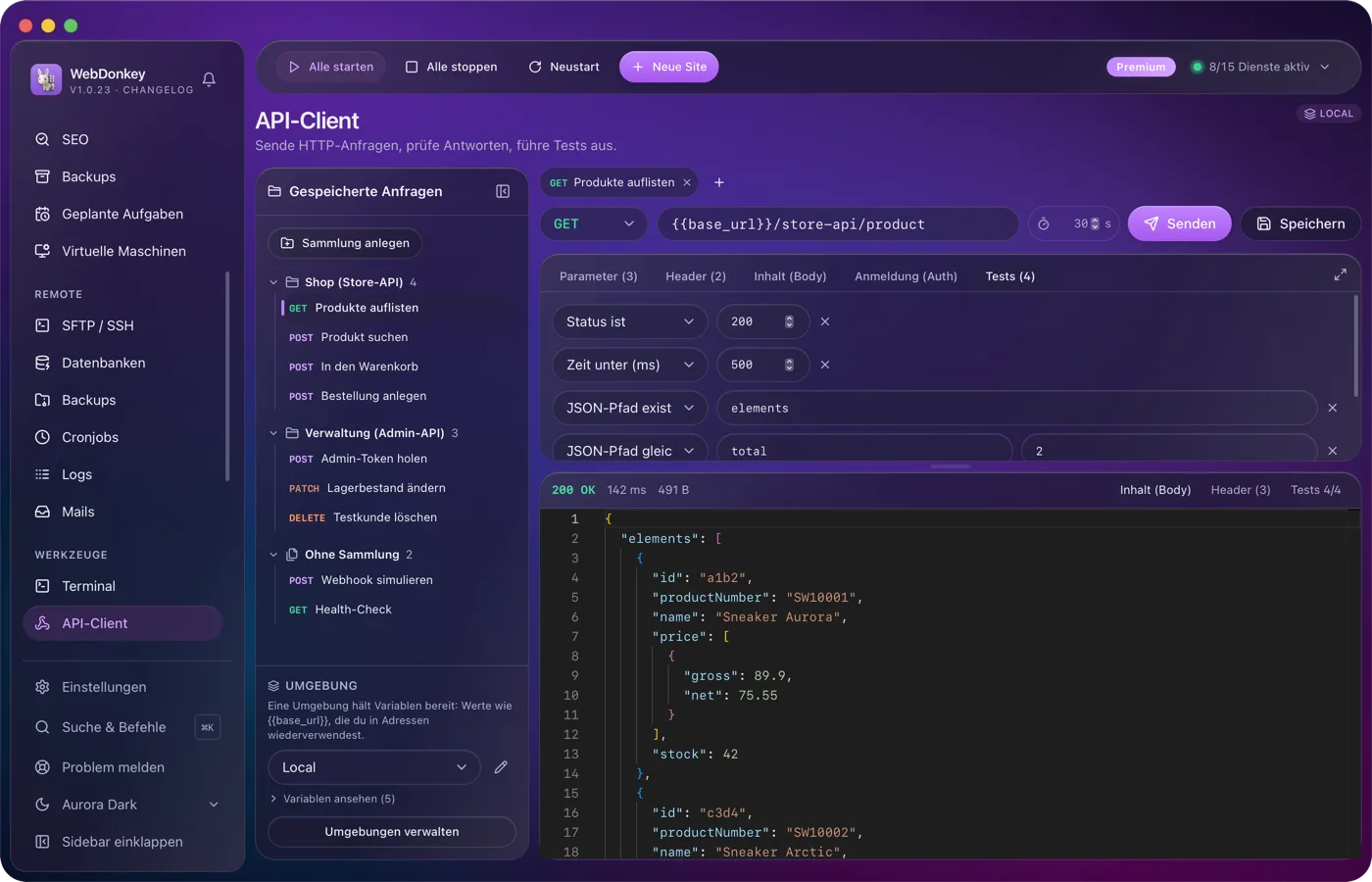
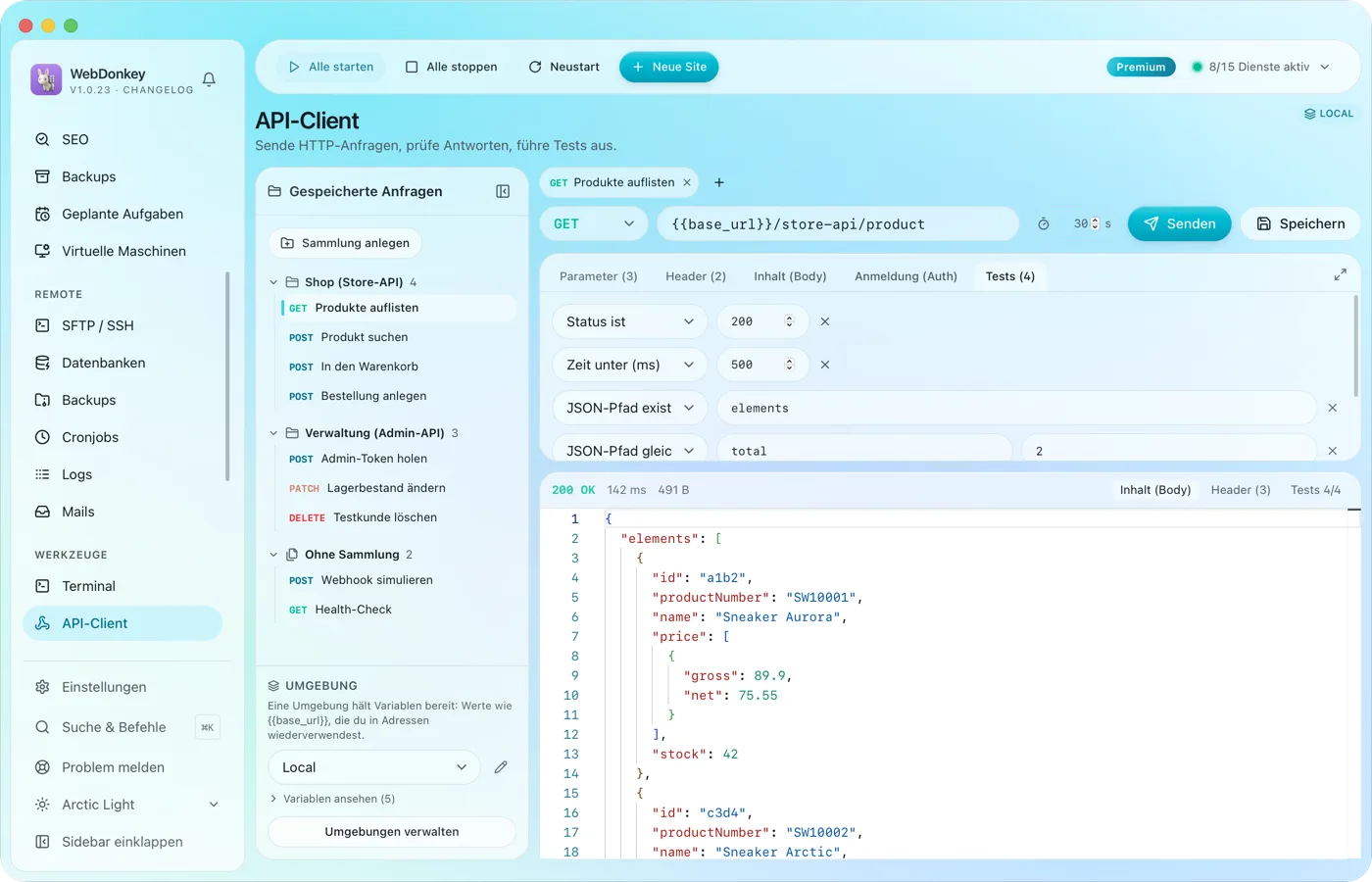 Requests bauen und Antworten prüfenEin API-Client mit allem, was du von einem erwartest: Methode, URL, Parameter, Header, Body, Auth und Tests. Umgebungen mit Variablen und gespeicherte Requests, direkt in der App.
-
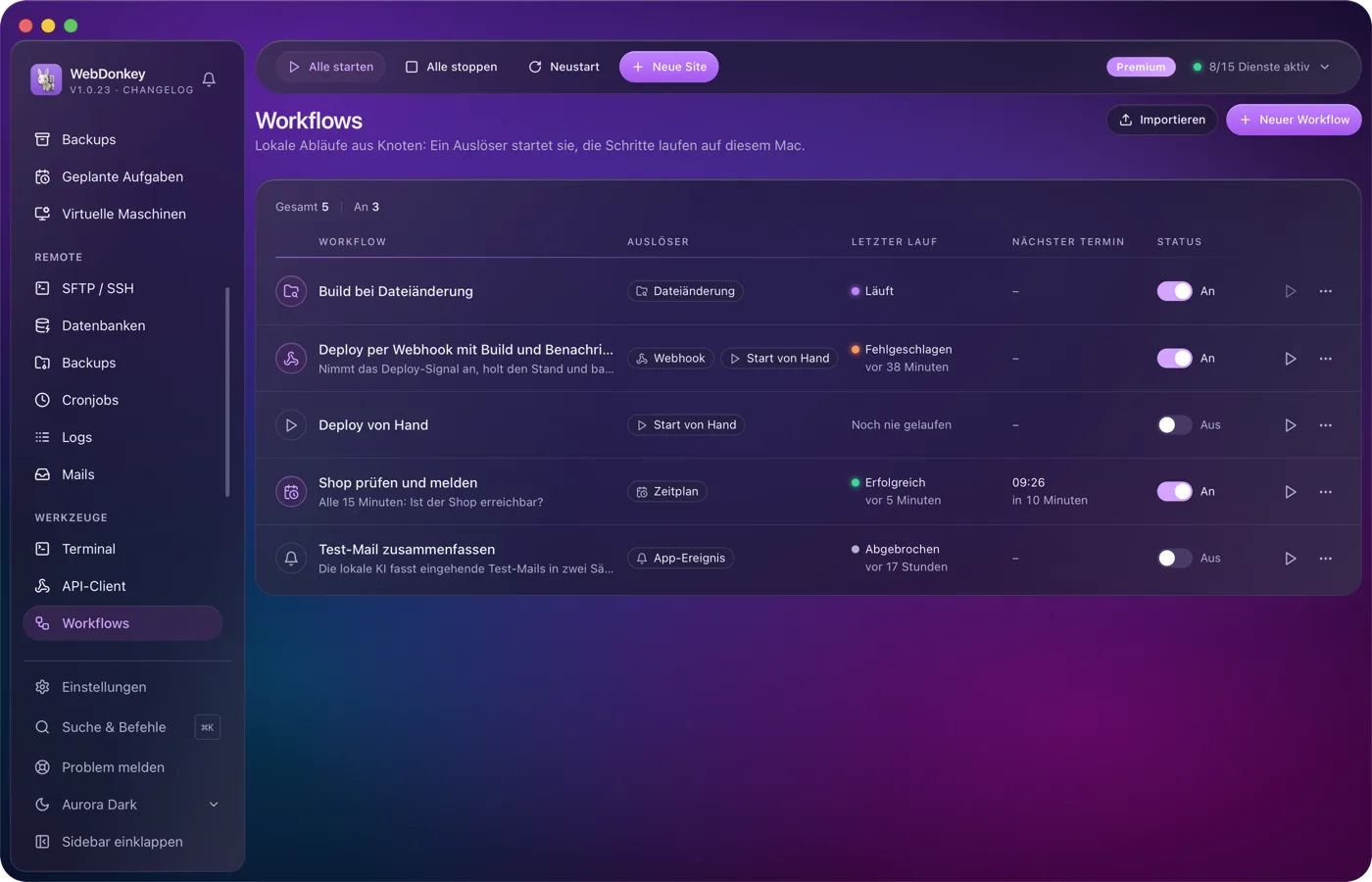
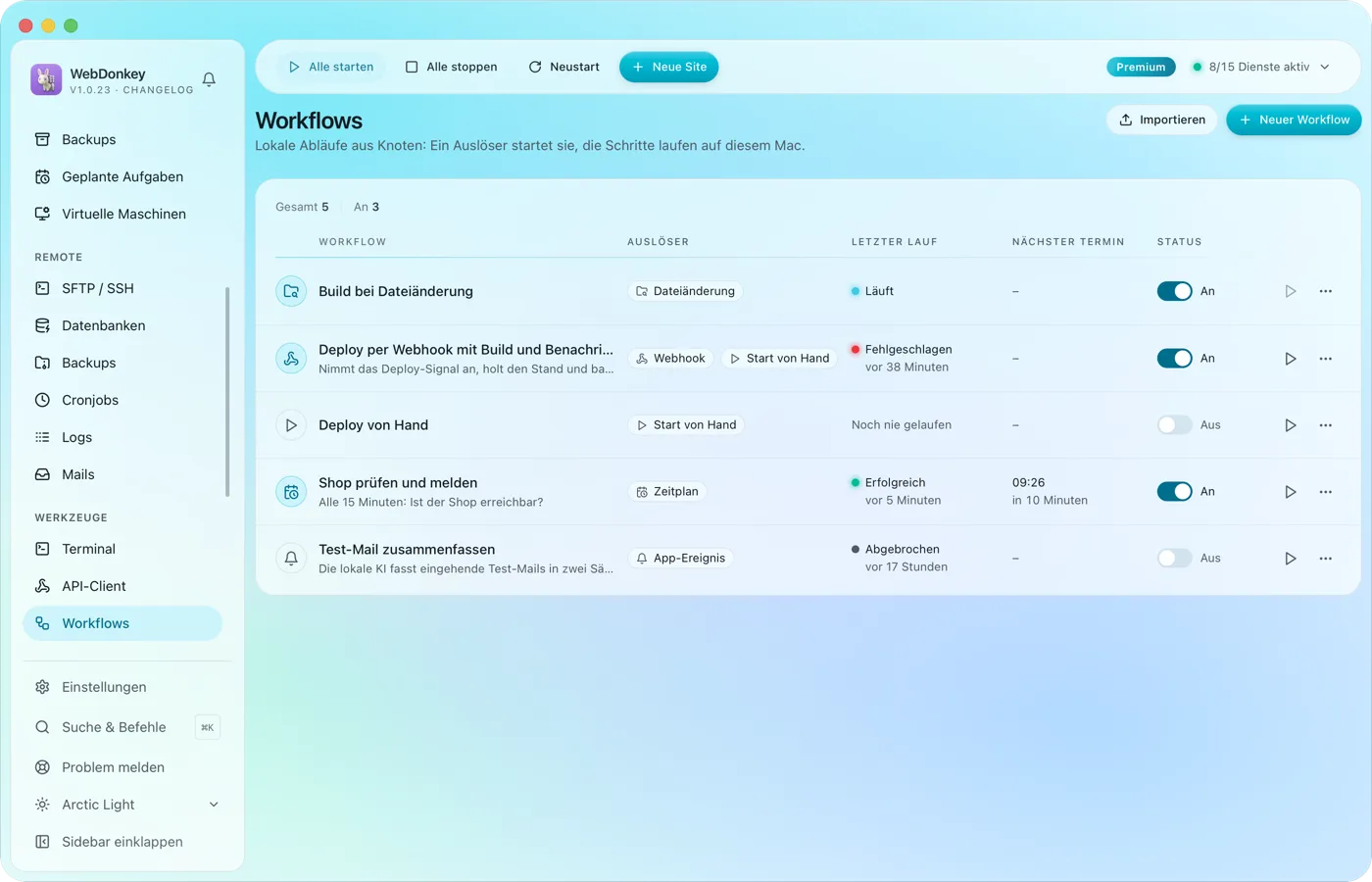 Abläufe bauen, die von selbst laufenEin Auslöser startet den Workflow, die Schritte laufen auf diesem Mac: von Hand, nach Zeitplan oder per Webhook. Die Knoten verbindest du auf einer Fläche, HTTP-Anfragen, Shell-Befehle, Dateien, Bedingungen und Benachrichtigungen sind dabei. Jeder Lauf zeigt Schritt für Schritt, was hineinging und was herauskam.
-
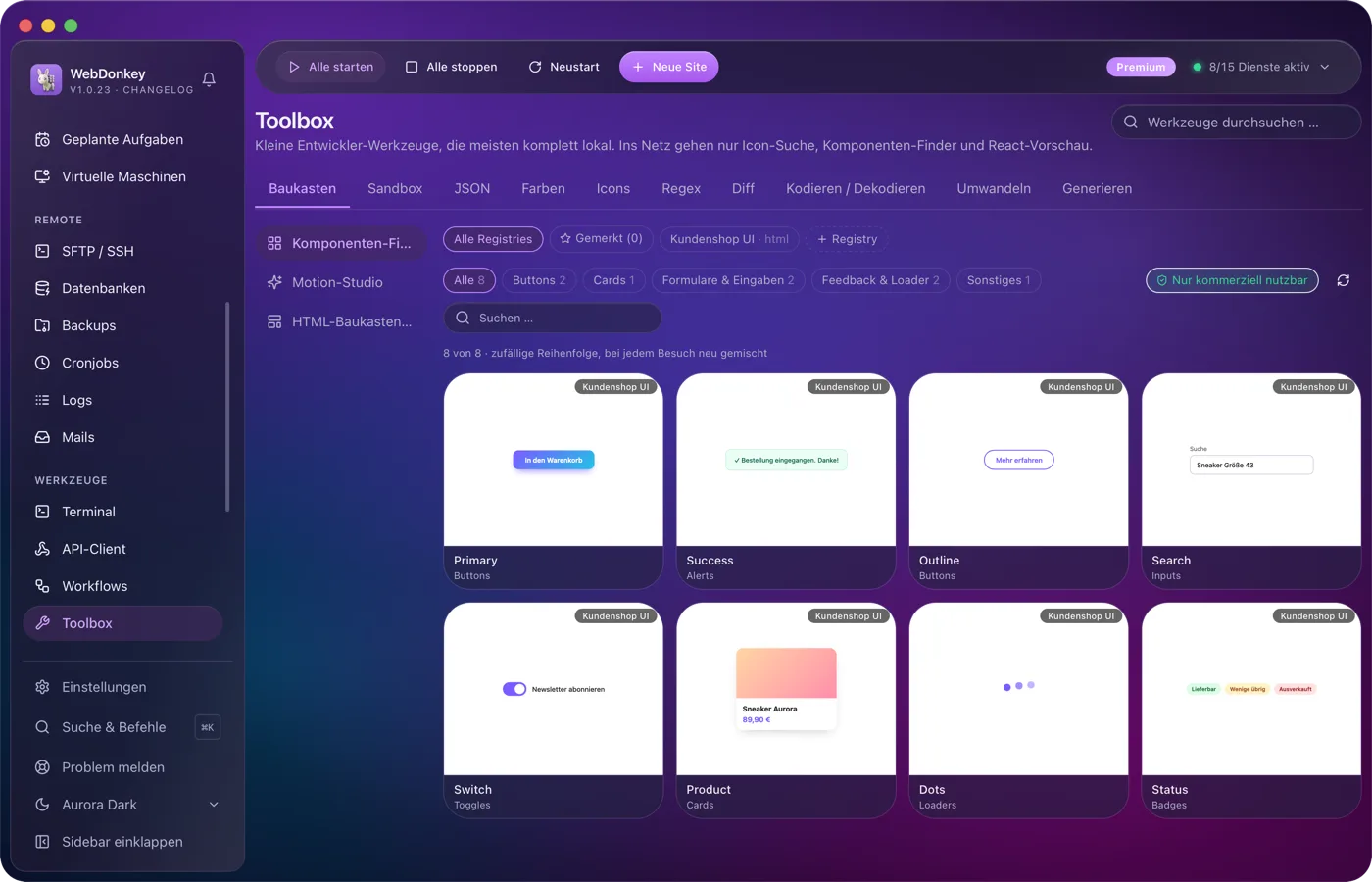
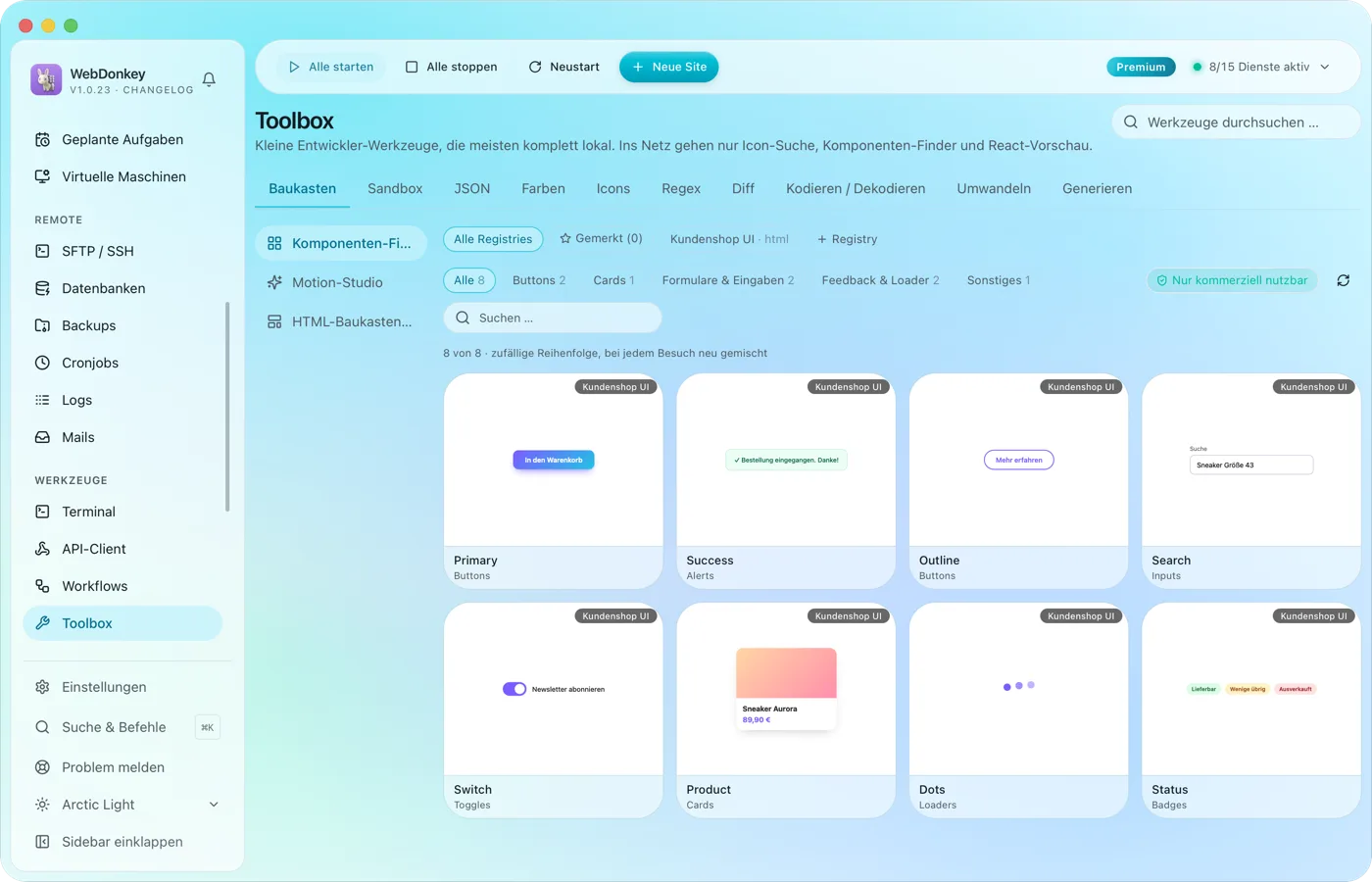 Die kleinen Werkzeuge, für die du sonst googelst24 Werkzeuge in zehn Gruppen. JSON formatieren, Regex testen, Hashes erzeugen, Farben verwalten, Icons suchen, Code ausführen, Layouts bauen, Komponenten finden, Animationen bauen. Die meisten laufen komplett offline; nur Icon-Suche, Komponenten-Finder und React-Vorschau laden bei Bedarf aus dem Netz.
-
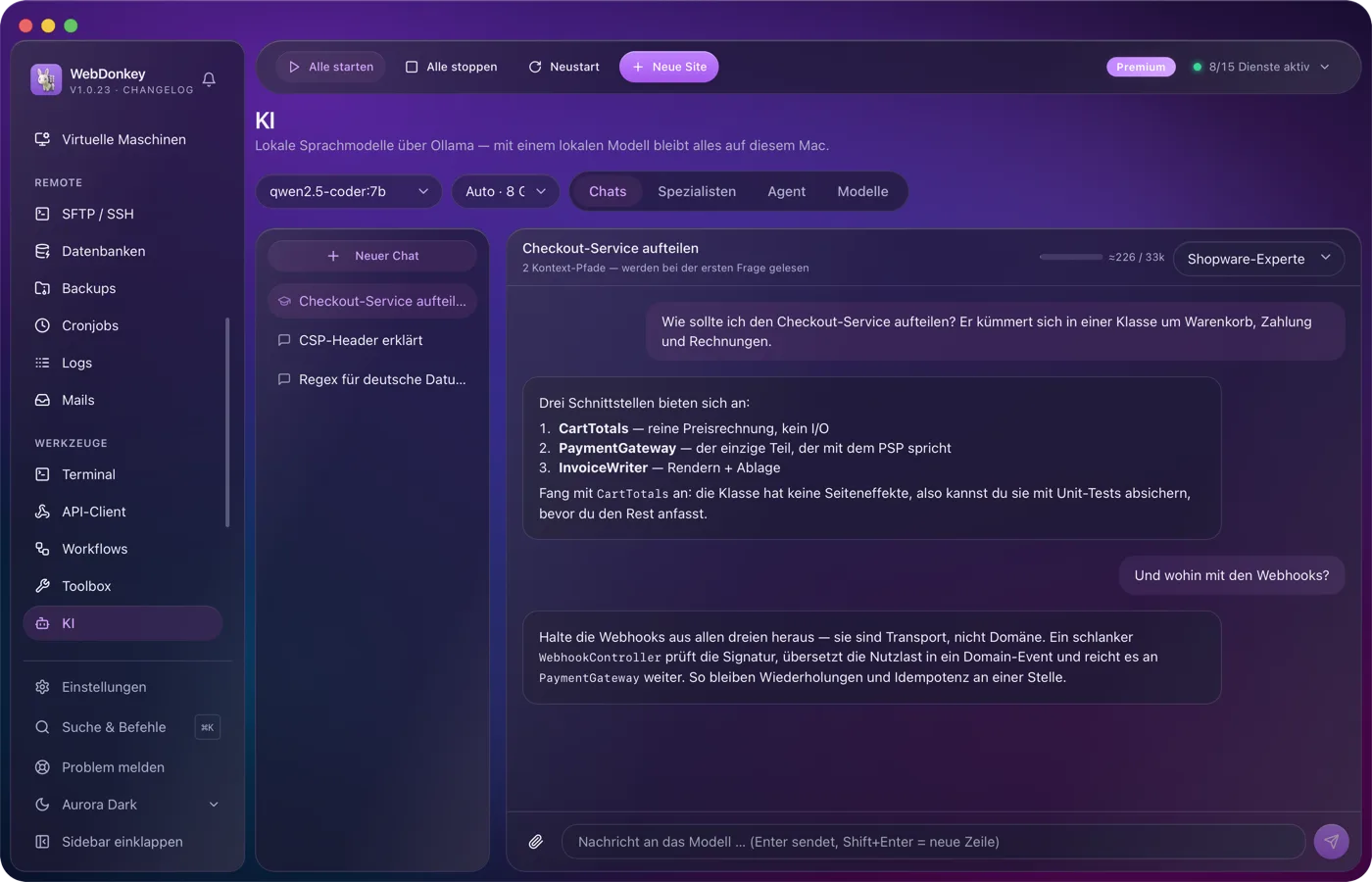
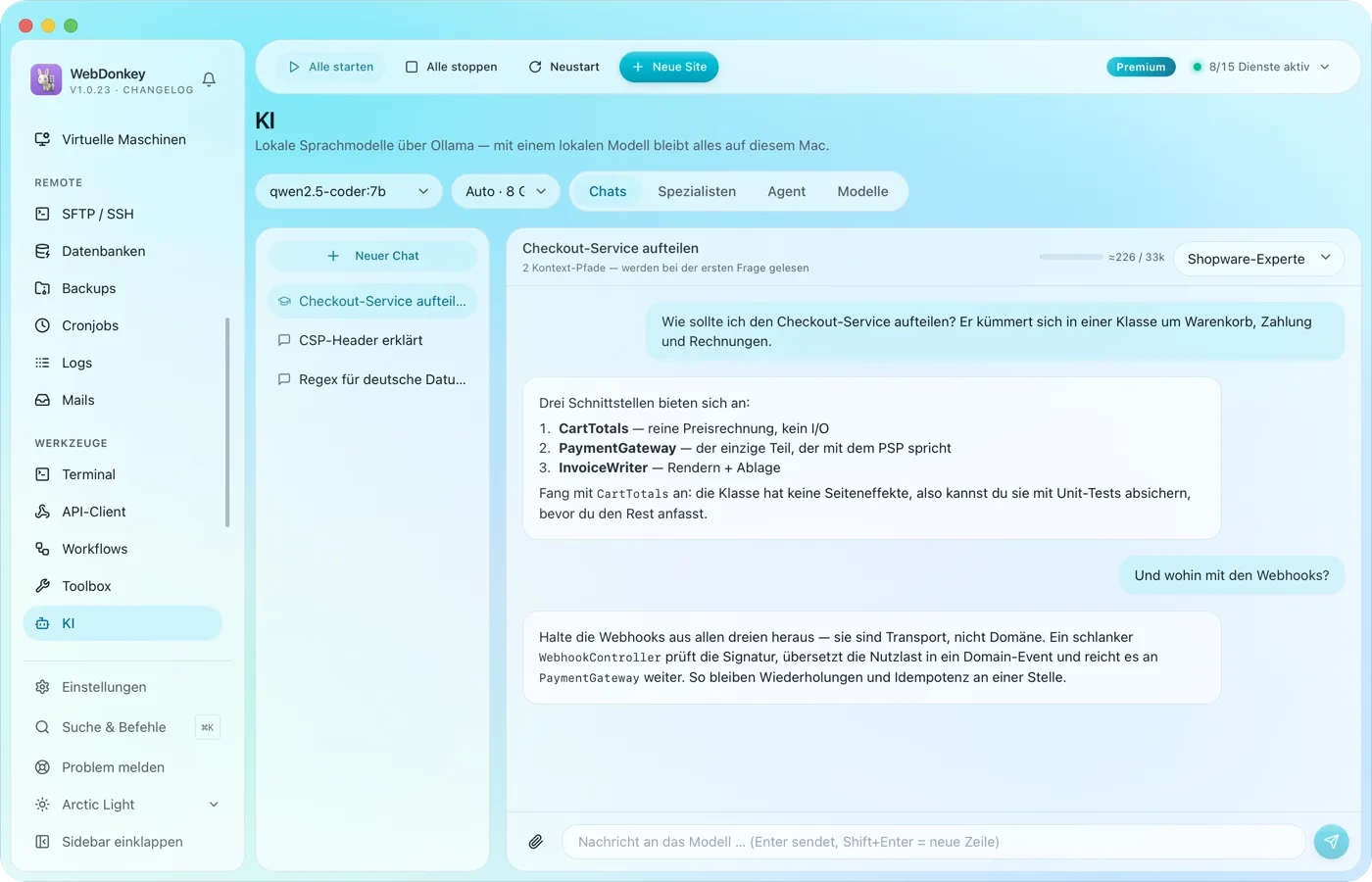 Ein Assistent, der auf deinem Mac bleibtLokale Sprachmodelle über Ollama, als verwalteter Dienst. Kein Schlüssel, kein Token-Zähler, Chats mit lokalen Modellen bleiben auf deinem Mac. Hänge Dateien oder Ordner an die Frage, etwa ein Log, der Assistent liest mit.
Probier es an deinem eigenen Projekt aus.
Free ist kostenlos und hat kein Zeitlimit. macOS 11 oder neuer, Apple Silicon und Intel.
