





WebDonkey なしでは
サーバー上のバックアップがまだ動いているか、容量が足りているか、復元できるかは、必要になって初めてわかることがよくあります。
WebDonkey なら
フォルダとデータベースをサーバー上で直接選び、スケジュールと保持のルールを設定します。毎回の実行前に、WebDonkey が空き容量を確認します。
得られるもの
- まず空き容量を確認、それからバックアップサーバーの空き容量が少なくなると、WebDonkey はバックアップの前に確認を求めます。
- 一部だけを復元アーカイブから、ファイルだけ、または 1 つのデータベースだけを復元できます。
- 復元の前にバックアップ復元の前に、WebDonkey が復元先のデータベースをバックアップします。上書きされるのは、あなたがデータベース名を入力してからです。
詳しい内容
バックアップを作成
名前、サーバー、アーカイブのファイル名、サーバー上のフォルダとファイル、除外するもの、形式を指定したデータベース、保存先(この Mac またはサーバー)、スケジュール、保持期間を設定します。フォルダは、サーバー上で「参照」から直接選べます。フォルダなしで、データベースだけをバックアップすることもできます。
今すぐバックアップ
実行のたびに、WebDonkey はまずサーバーの空き容量を確認し、データベースをダンプし、サーバー上で非圧縮の .tar にまとめ、Mac に保存する設定ならアーカイブをダウンロードします。進捗はパーセントで表示されます。SSH ユーザーが読み取れなかったものは、注記として表示されます。
スケジュールと保持
手動のみ、毎時、毎日、毎週、または cron 式から選べ、プリセットも用意されています。行には前回と次回の実行が表示され、残すアーカイブの数はルールで決まります。
バックアップ一覧
リモート機能で作成されたすべてのアーカイブを、新しい順に、サーバーと保存場所とともに表示します。「ダウンロード」でサーバー上のアーカイブを Mac に取得できます。失敗した実行には印が付きます。
復元
アーカイブのフォルダとデータベースをサーバーに戻します。各フォルダは元の場所、または指定した別の場所に、「フォルダを置き換え」または「マージ」で復元されます。読み込みの前に、WebDonkey は必ず復元先のデータベースをバックアップし、その名前を入力して確認するまで何も上書きされません。
部分復元
アーカイブにフォルダとデータベースが含まれている場合、その構成要素が下に一覧表示されます。ファイルと、データベースごとの 1 行です。必要なものだけを復元できます。
Free に含まれるものは?
リモートバックアップは Premium の機能です。macOS にスケジュール管理を任せると、アプリを閉じていても予定した実行が開始されます。
Free と Premium を比較関連する機能
-
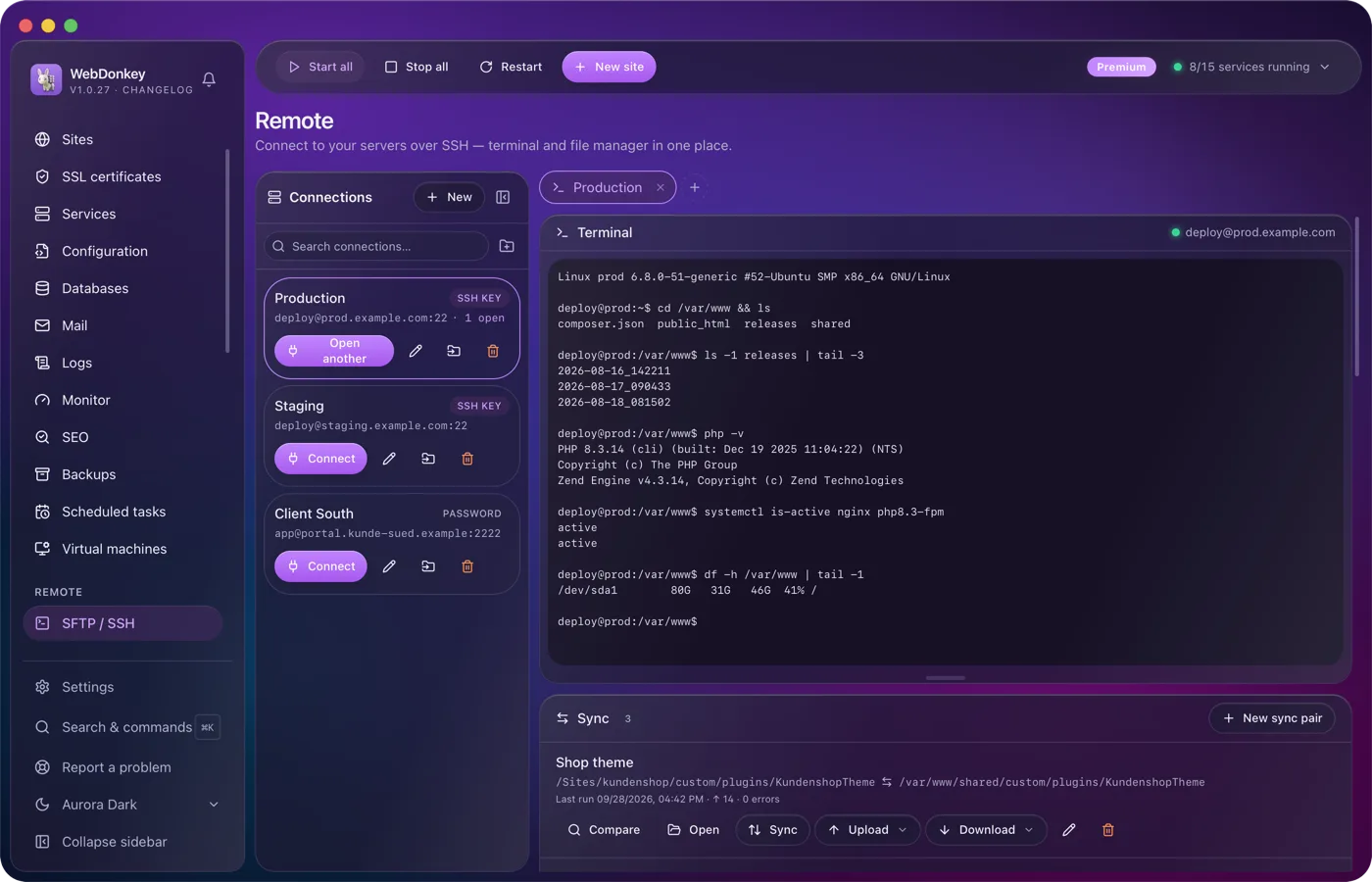
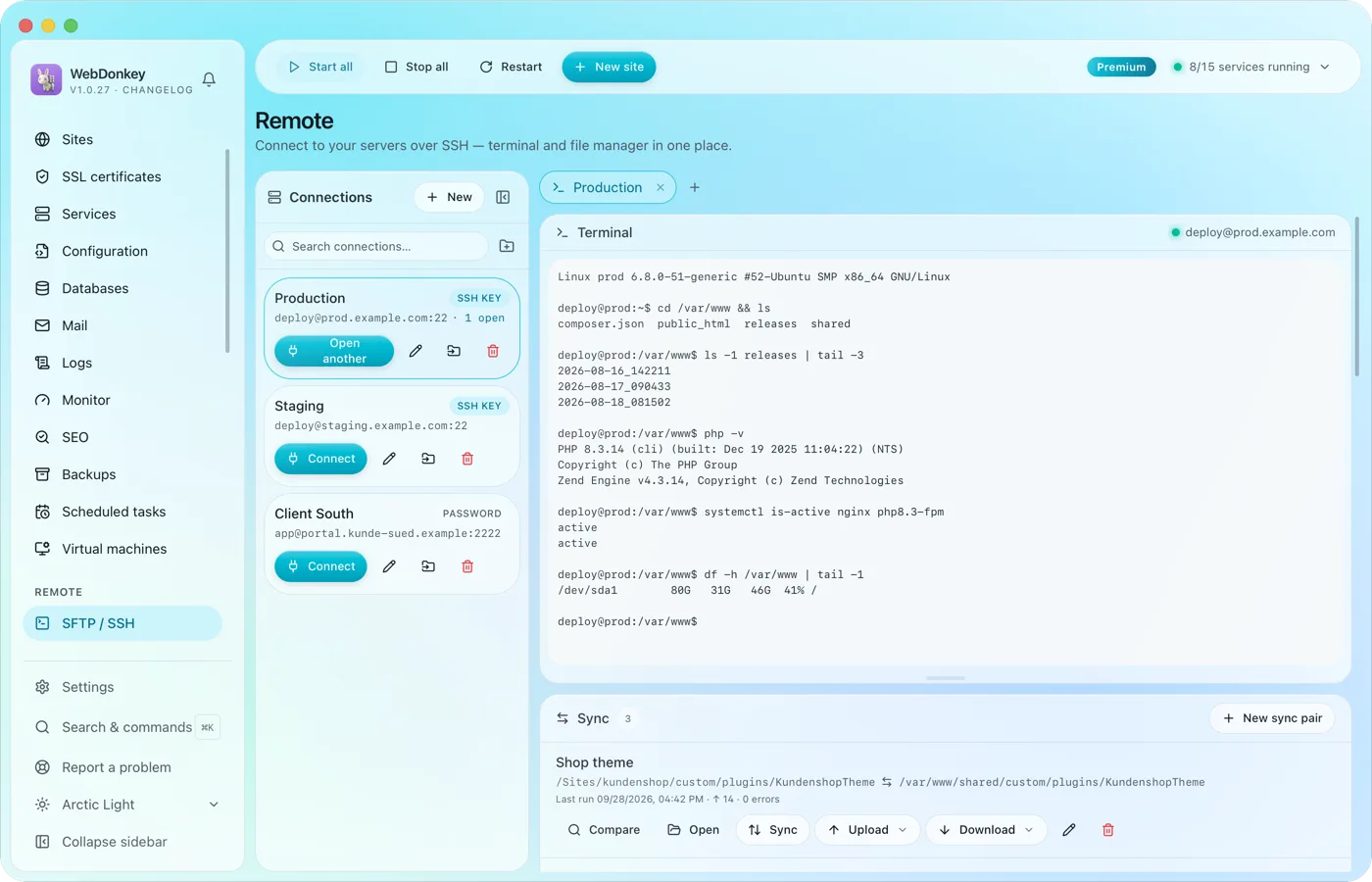 ウィンドウを切り替えずに、顧客のサーバーへSSH ターミナルと SFTP ファイルマネージャーをひとつのタブに。ファイルをドラッグしてやり取りし、エディタで直接編集し、パーミッションを変更できます。認証情報は暗号化して保存され、ファイルに平文で置かれることはありません。
-
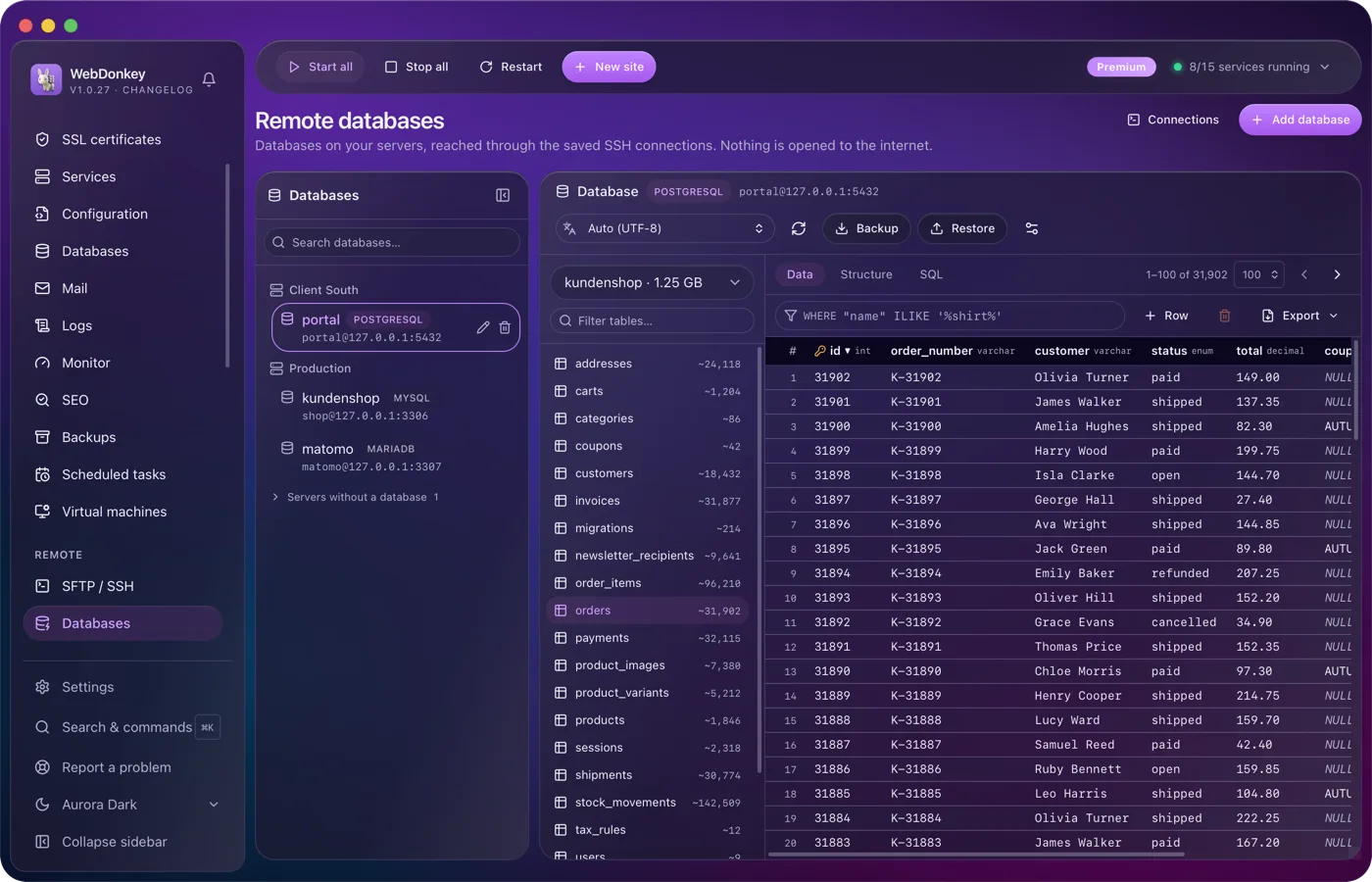
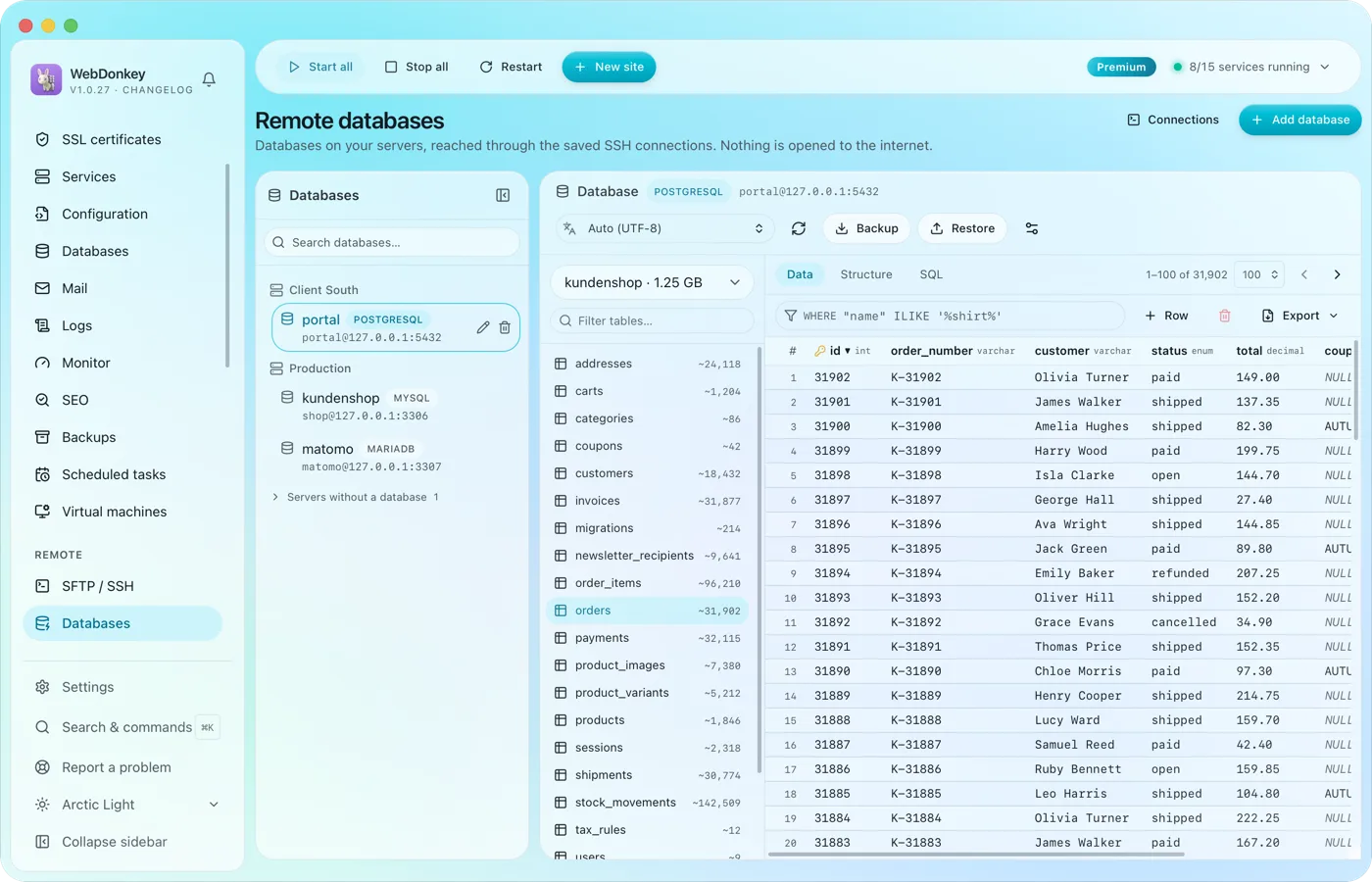 サーバー上に Adminer を置かずに使える、サーバーのデータベースすべてのサーバーのすべてのデータベースを 1 つのページに。保存済みの SSH 接続を経由するため、そのために外部へポートを開く必要はありません。テーブルの閲覧、行の編集、SQL の実行ができます。
-
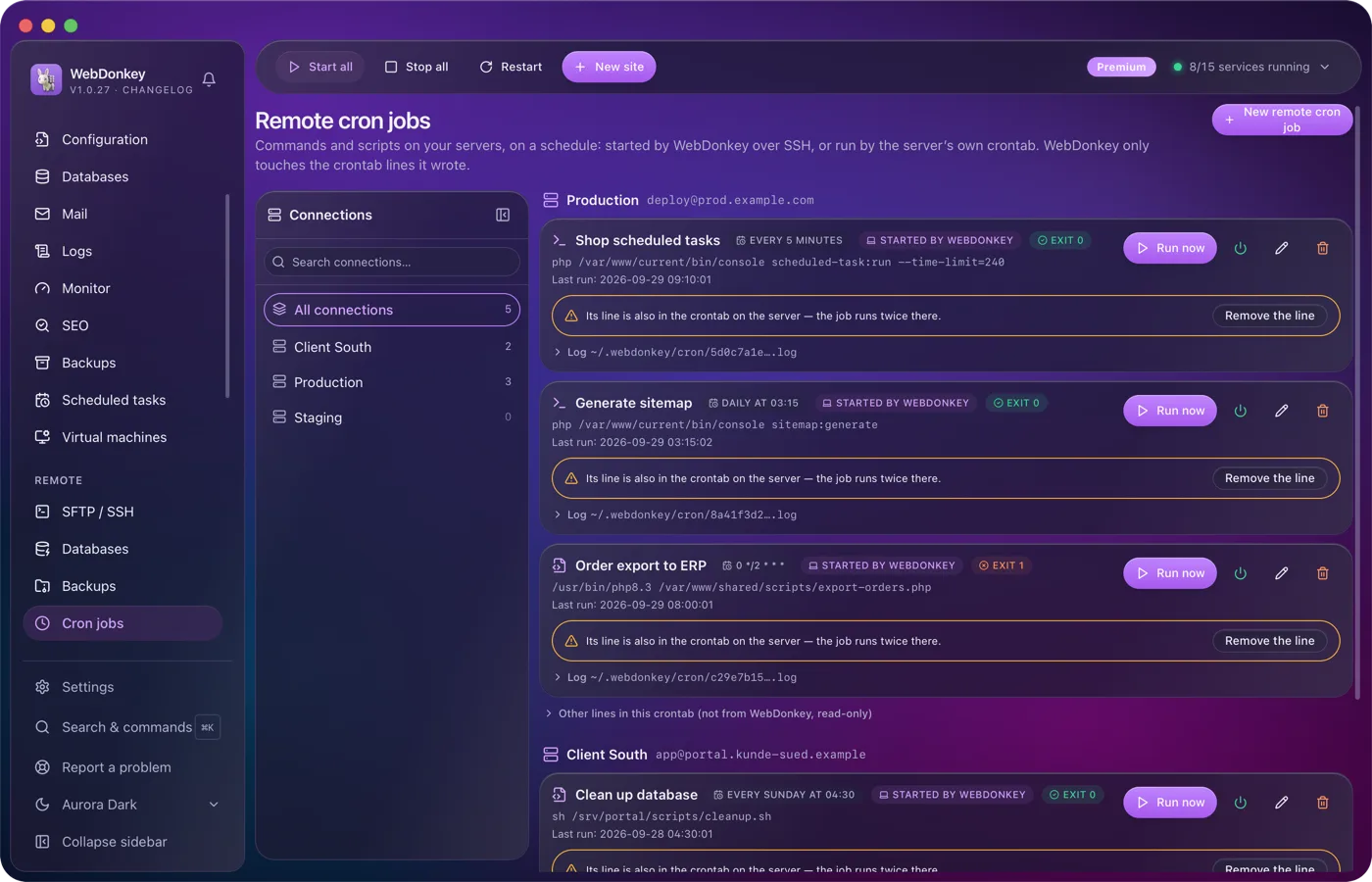
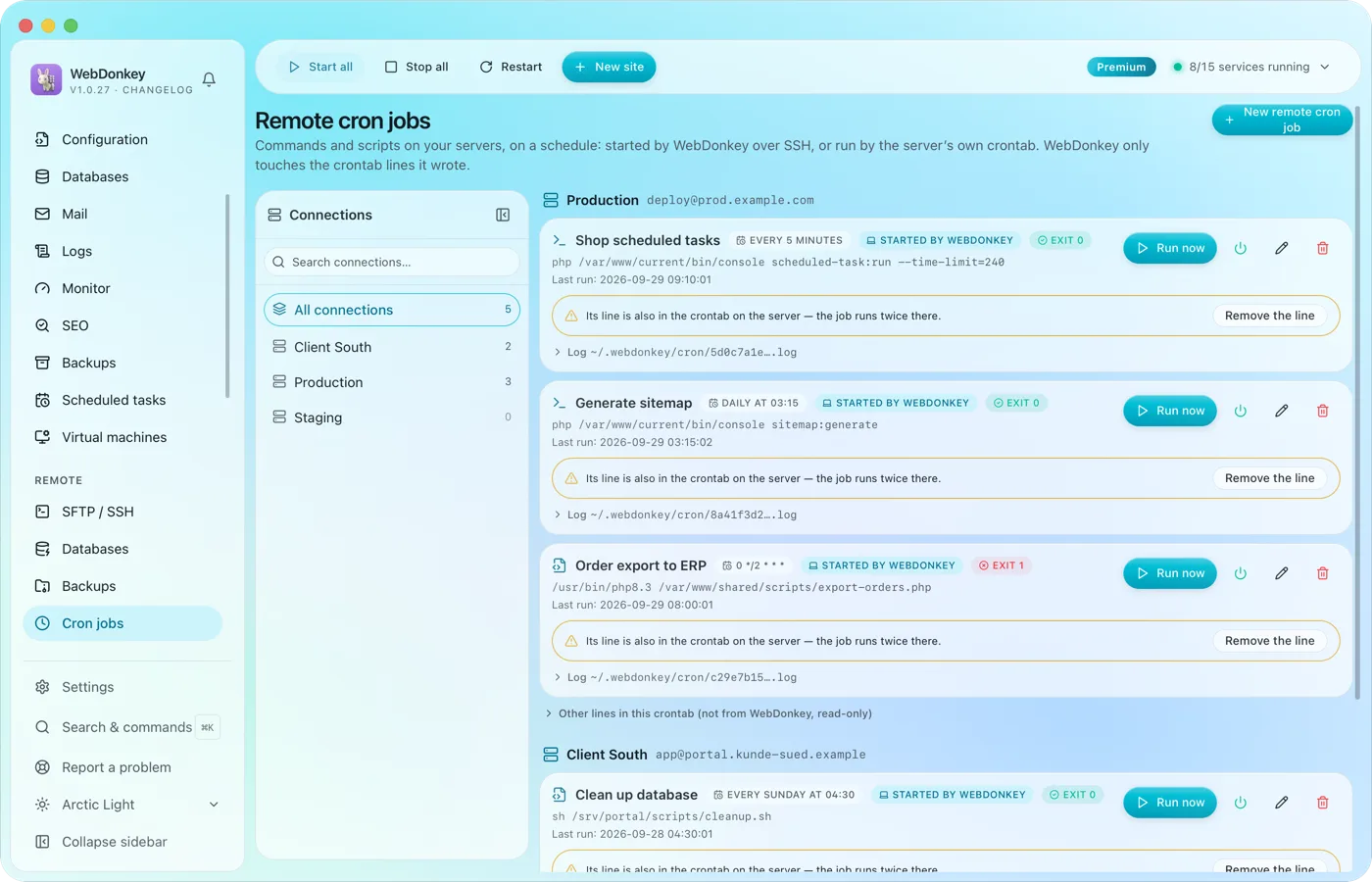 ログと終了コード付きで管理する、サーバーの cron ジョブサーバー上のコマンドやスクリプトを、スケジュールに従って実行します。WebDonkey が SSH 経由で起動する方式なら、サーバー側には何も必要ありません。あるいはサーバー自身の crontab に登録すれば、Mac の電源が切れていても実行されます。
-
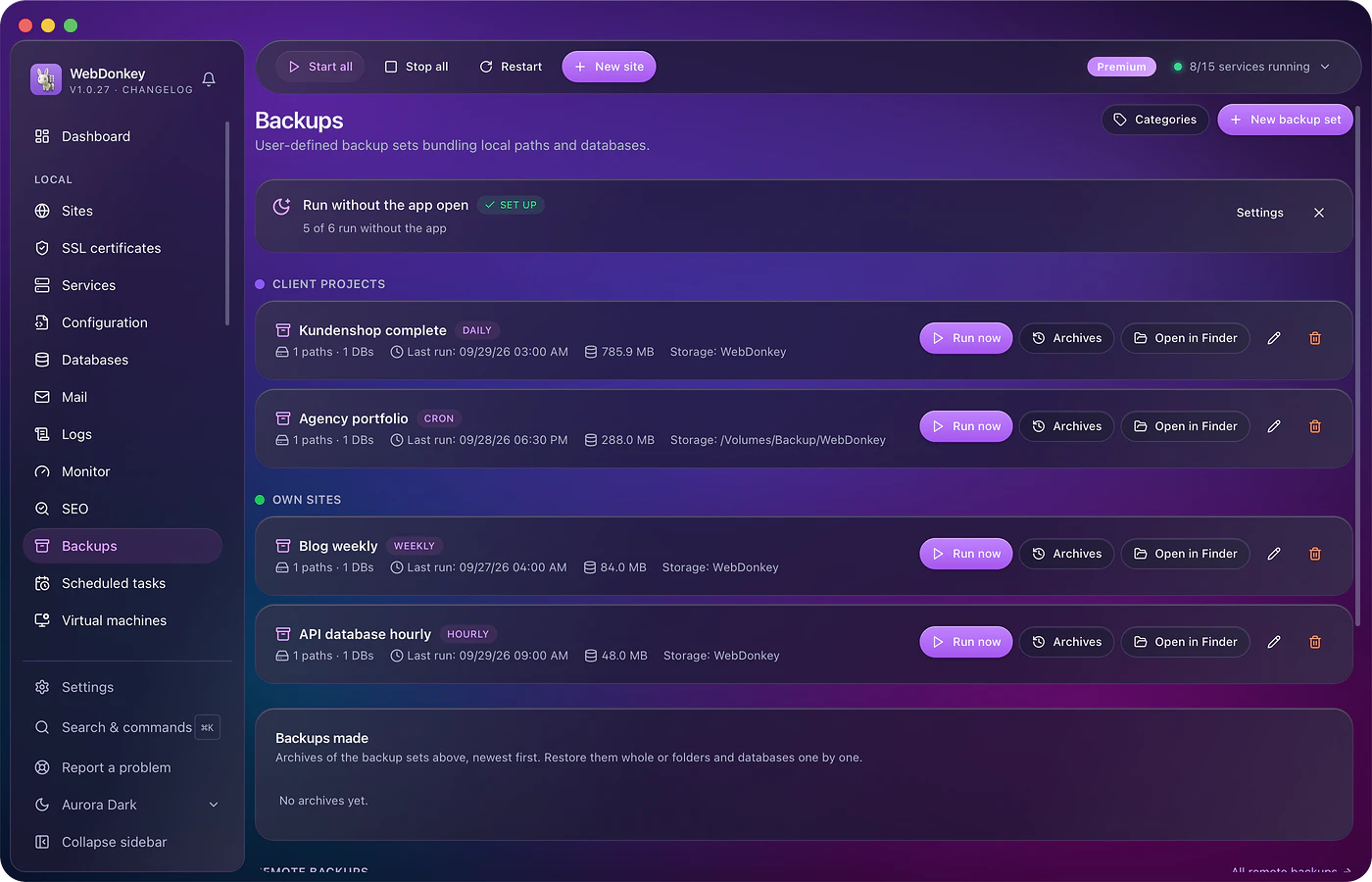
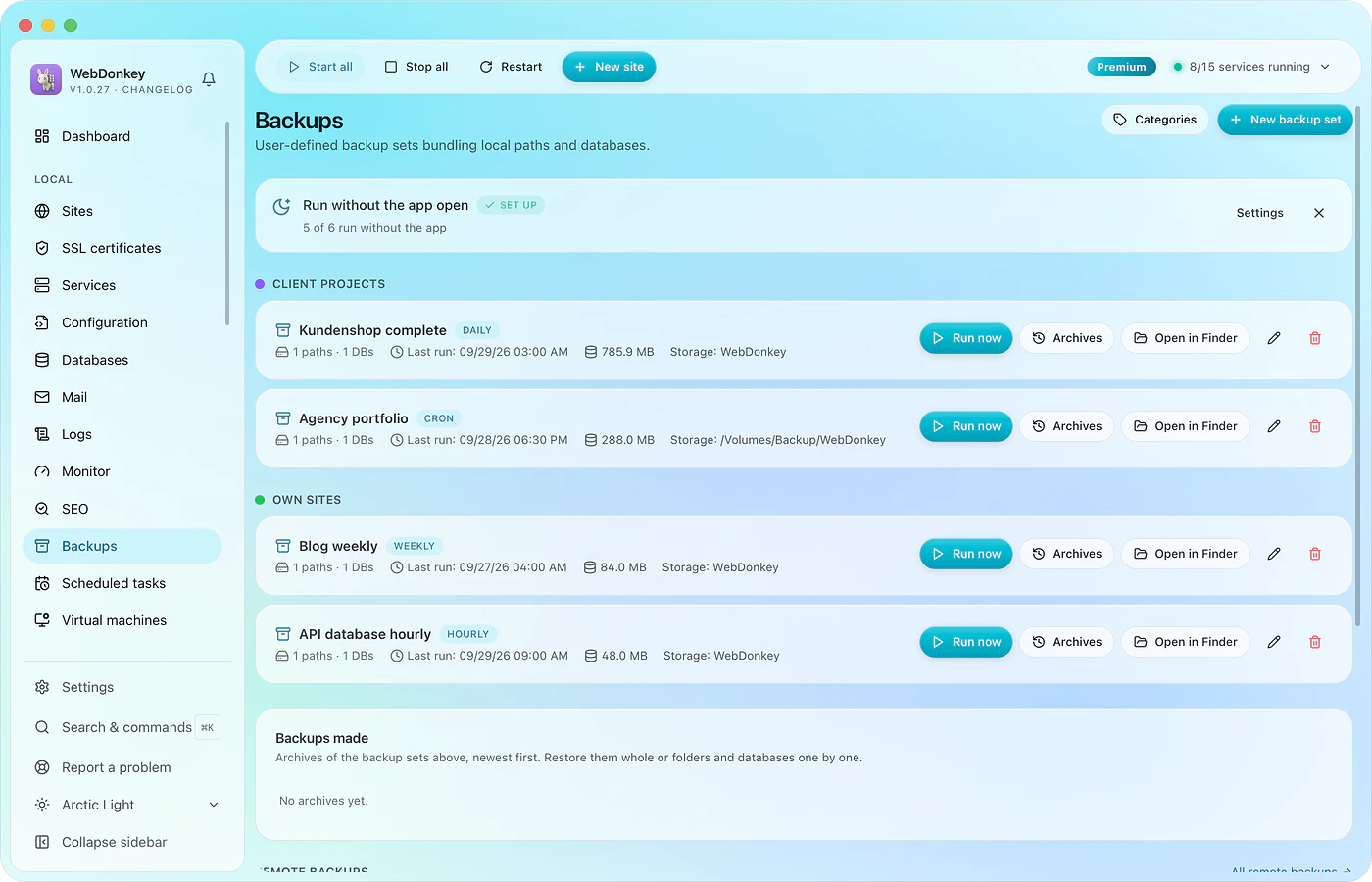 アップデート前のバックアップを、確実に戻せる形でファイルとデータベースをまとめて、スケジュールどおりに、保持ルール付きでバックアップ。各実行のサイズと日時も記録されます。そして復元は、実行する前に何が行われるかを示してくれます。
