





Mantenimiento para las webs de tus clientes
Para agencias y freelancers: por cada conexión a un servidor añades las webs que atiendes. Las webs con Shopware 6, WordPress, WooCommerce o Magento 2 tienen un staging en el mismo servidor y una copia de prueba local, y pasas sus cambios a producción uno a uno. Además, actualizaciones, vulnerabilidades, sumas de comprobación, comparaciones visuales, pruebas de recorridos, un informe mensual y una página de estado.
Traer un proyecto en local se puede con Premium o con el paquete de mantenimiento. Todo lo demás de aquí lo aporta el paquete de mantenimiento, un complemento de WebDonkey que funciona con Free y con Premium.
Free es gratis y no tiene límite de tiempo. macOS 11 o posterior, Apple silicon e Intel.
En detalle
Webs atendidas
Por cada conexión a un servidor creas las webs que atiendes. Eliges la carpeta del proyecto, WebDonkey detecta sistema y versión y no cambia nada. Cuentan las webs activas: archivar libera una plaza, los informes y el historial siguen legibles. Por encima de tu cupo se bloquean las creadas más recientemente, no se borra nada. Una versión de sistema que aún no está probada del todo lleva una insignia de vista previa, y antes de cada escritura en producción confirmas una vez más. Las versiones no compatibles, como las que no reciben actualizaciones de seguridad, llevan Bloqueado y no admiten deploy, solo comprobaciones y copias de seguridad.
Staging en el mismo servidor
La carpeta, una base de datos vacía y un subdominio los creas en el panel de tu hosting. WebDonkey lo comprueba todo antes de escribir, solo lee producción y antes hace una copia de su base de datos. El staging se construye con los datos personales sustituidos, se desactiva lo peligroso (sin correos, sin tareas programadas, accesos de servicios externos vaciados) y solo entonces se hace visible, protegido con Basic Auth o el modo de mantenimiento del sistema. Actualizar lo reconstruye desde producción y muestra antes qué cambios se perderían.
Copia de prueba local
Una web atendida llega a tu Mac como sitio con dirección .test: archivos y base de datos, datos personales sustituidos, configuración adaptada. Eliges si los archivos multimedia vienen también, y antes se ejecuta la misma comprobación previa que para Traer en local. Allí pruebas cambios y actualizaciones y después los pasas uno a uno. Quitarla borra el sitio, su base de datos y su carpeta en el Mac, la web en producción no se toca.
Pasar cambios
WebDonkey compara cada campo de origen y destino con su estado al crear la copia. Solo se escriben los campos que cambiaron en el origen. Si el mismo campo cambió también en producción, hay un conflicto: mantienes el valor de producción o fuerzas expresamente el nuevo. Lo que necesita un objeto elegido viene con él, y los borrados se muestran, pero nunca se pasan. Tras escribir, WebDonkey vuelve a leer cada campo. Puedes pasar, por ejemplo, productos, categorías, páginas CMS, fragmentos de texto y plantillas de correo en Shopware, o páginas, entradas, menús y ajustes en WordPress.
Transferir archivos
Para webs sencillas sin sistema: entre la carpeta del proyecto de un sitio local y la carpeta de producción, en ambos sentidos. Primero ves un plan, y solo se ejecuta lo que confirmas. Cada archivo se guarda antes de sustituirlo o borrarlo, borrar requiere un segundo sí, y la última transferencia se puede deshacer.
Pasar extensiones
Plugins, temas y módulos pasan del staging o de una copia local al destino. WebDonkey comprueba versiones y requisitos, hace copia de la base de datos y de la carpeta de la extensión y cambia la carpeta solo cuando todo está listo. Después se ejecutan los pasos del sistema, en Shopware por ejemplo la actualización del plugin. La carpeta antigua queda fuera del webroot. Si un paso falla, vuelve a su sitio y puedes restaurar la copia de seguridad.
Deshacer e historial
Antes de cada transferencia WebDonkey guarda el valor anterior de cada campo. Deshacer lo vuelve a escribir mientras producción siga teniendo el valor transferido, si no, muestra un conflicto. El historial lista cada transferencia con origen, destino y objetos, y una interrumpida la puedes reanudar o descartar.
Copia antes de cada escritura
Antes de que WebDonkey escriba en una web (staging, transferencia, extensión, restauración), copia la base de datos y los archivos afectados en el servidor. Si quieres, también los copia a tu Mac, por web. Se quedan las diez más recientes, y siempre la copia de la última transferencia no deshecha. Las encuentras en la web y en Copias de seguridad remotas. Antes de restaurar, WebDonkey cuenta lo que es nuevo desde entonces y se perdería.
Actualizaciones
Qué hay instalado en producción y qué hay más nuevo: núcleo y extensiones de WordPress, Shopware y Magento, además de paquetes de Composer y npm. Las consultas salen de tu Mac mientras WebDonkey está abierto, a diario de forma predeterminada. Las actualizaciones solo se muestran, nunca se ejecutan en producción: actualizas en el staging o en la copia local, comparas y después pasas la extensión.
Vulnerabilidades y sumas de comprobación
Las versiones instaladas se cotejan en tu Mac con bases de datos públicas de vulnerabilidades conocidas, para WordPress con tu propia clave de Wordfence. Además, sumas de comprobación de los archivos del servidor de producción, comparadas con la base a diario de forma predeterminada: archivos nuevos, modificados y borrados, sobre todo archivos ejecutables en carpetas de subidas. El núcleo de WordPress y los plugins de wordpress.org WebDonkey los verifica además con las sumas oficiales.
Comparaciones visuales
La página de inicio y hasta diez páginas más, capturadas en los anchos de 375, 768, 1280 y 1920 píxeles, que eliges uno por uno, y comparadas píxel a píxel: producción antes y ahora (cada semana frente a la base de forma predeterminada), producción y staging, producción y copia local, antes y después de cada transferencia a producción. Las animaciones se desactivan, los avisos de cookies habituales se ocultan, y las zonas que cambian las enmascaras con un selector o WebDonkey las deja fuera por sí solo.
Pruebas de recorridos
Un recorrido navega por la web como un visitante: inicio, acceso, búsqueda, carrito, caja. Empiezas con una plantilla y lo ejecutas a mano, a diario, cada semana o cada mes. Contra producción, un recorrido se detiene antes del botón de compra: WebDonkey nunca pide, paga, se registra ni envía un formulario allí. Los recorridos completos se ejecutan contra el staging o la copia local.
Informe mensual en PDF
Para cada web y cada mes: disponibilidad, certificado SSL, copias de seguridad, actualizaciones, vulnerabilidades, archivos modificados, transferencias y valores de Lighthouse, en un PDF con tu nombre y tu logo para tus clientes. El primer día del mes WebDonkey fija el mes anterior. Si el Mac estaba apagado, lo recupera en el siguiente inicio. Lo que no se midió figura como no medido.
Traer en localPremium
La carpeta del proyecto y la base de datos llegan por SSH desde el servidor a tu Mac y se convierten en un sitio con dirección .test. WebDonkey trae proyectos con base de datos en Shopware 6, WordPress, WooCommerce y Magento 2. El servidor solo se lee; WebDonkey detecta la carpeta pública o tú la indicas. Traer necesita Premium o el paquete de mantenimiento; en Free funcionan la conexión y la comprobación previa. La copia siempre se deja segura: acceso a la base de datos local, correos a Mailpit, tareas programadas desactivadas y accesos de servicios externos vaciados. Con Premium o el paquete funciona enseguida, con direcciones .test y Redis y servicio de búsqueda desactivados. Los datos de clientes vienen sin cambios y antes confirmas que puedes traerlos. Solo el paquete de mantenimiento los sustituye ya al traer (seudonimizados).
Comprobación previa y acceso a la base de datosFree
Antes de crear nada en tu Mac, WebDonkey comprueba si la descarga funcionará: conexión con el servidor, PHP en el servidor, carpeta del proyecto, document root, el inicio de sesión de la base de datos, una forma de hacer copia de la base de datos, espacio en el servidor y en tu Mac, un destino local libre y el servicio de base de datos en tu Mac. Cada punto indica el motivo y la solución. Con todo en verde, la descarga empieza al momento; con advertencias, solo tras Traer de todos modos; con rojo, no empieza. En Avanzado configuras el acceso a la base de datos por conexión y carpeta de proyecto: host, puerto, socket, base de datos, usuario, contraseña y programa de volcado, rellenados desde la configuración del proyecto, con Probar conexión; WebDonkey guarda la contraseña cifrada. Para el programa de volcado eliges Automático (recomendado), uno encontrado en el servidor, Sin programa de volcado (PHP) o una ruta propia. Automático solo toma mysqldump o mariadb-dump del mismo tipo que el servidor de base de datos, primero la versión más cercana, y prueba cada uno de antemano; si ninguno funciona, WebDonkey lee la base de datos con PHP. Eso tarda más, el resultado es el mismo. La misma comprobación se ejecuta antes de cada copia de prueba local, y el acceso guardado vale también para el staging y para las copias de seguridad antes de una escritura.
Página de estado
Un único archivo HTML con el estado de las webs elegidas y una barra por día de los últimos 90 días. Sin script, sin peticiones externas, sin seguimiento. La guardas como archivo o la subes a una carpeta de tu servidor, donde sustituye a la anterior en un solo paso.
Ajustes
En Horarios de comprobación defines, por web o para todas, con qué frecuencia WebDonkey comprueba actualizaciones, vulnerabilidades, archivos y comparaciones visuales: a diario, cada semana, cada mes o desactivado. Lo predeterminado es a diario, y cada semana para la comparación visual. Las comprobaciones se ejecutan mientras tu Mac está encendido, y una omitida se recupera tras el siguiente inicio. Los flujos tienen sus propios horarios. Aquí también guardas tu clave de Wordfence Intelligence para el cotejo de WordPress, cifrada en tu Mac.
Free, Premium y el paquete de mantenimiento
Traer un proyecto en local necesita Premium o el paquete de mantenimiento; la conexión y la comprobación previa son gratuitas. Todo lo demás lo aporta el paquete de mantenimiento: un complemento que funciona con Free y con Premium y no incluye Premium. Existe para 10, 30 o 100 sitios web, con paquetes adicionales de 10 más cada uno, como suscripción mensual. Para más de 150 sitios web te hacemos una oferta individual. Si termina Premium, el paquete de mantenimiento sigue con la misma clave. Cuando termina el paquete, ya no se puede acceder a ninguna función de mantenimiento, ni siquiera a restaurar ni a deshacer.
¿Qué incluye Free?
Esta función está en Free y en Premium. Dónde termina Free se indica en los detalles y en la comparación.
Comparar Free y PremiumEncaja con esto
-
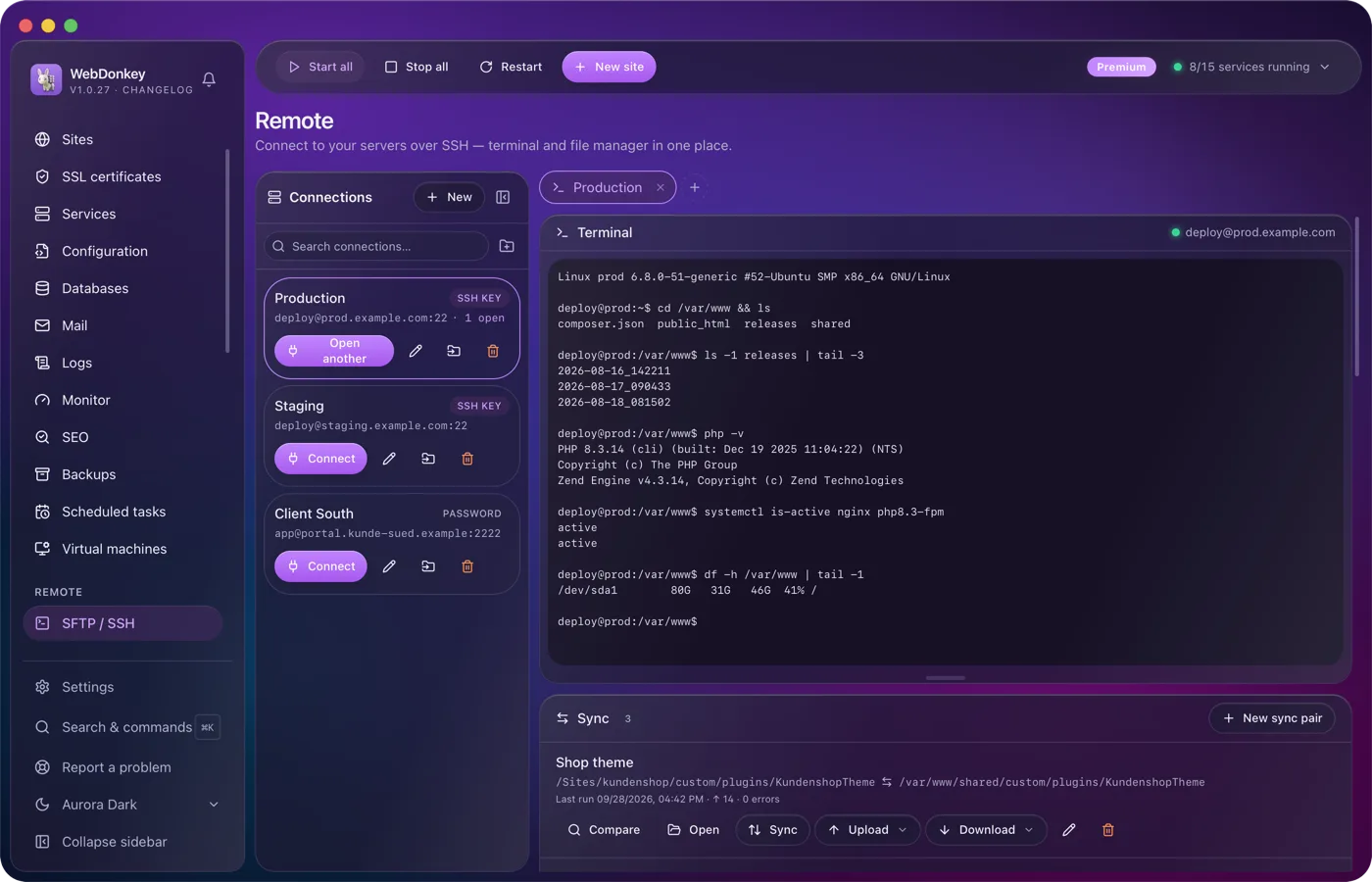
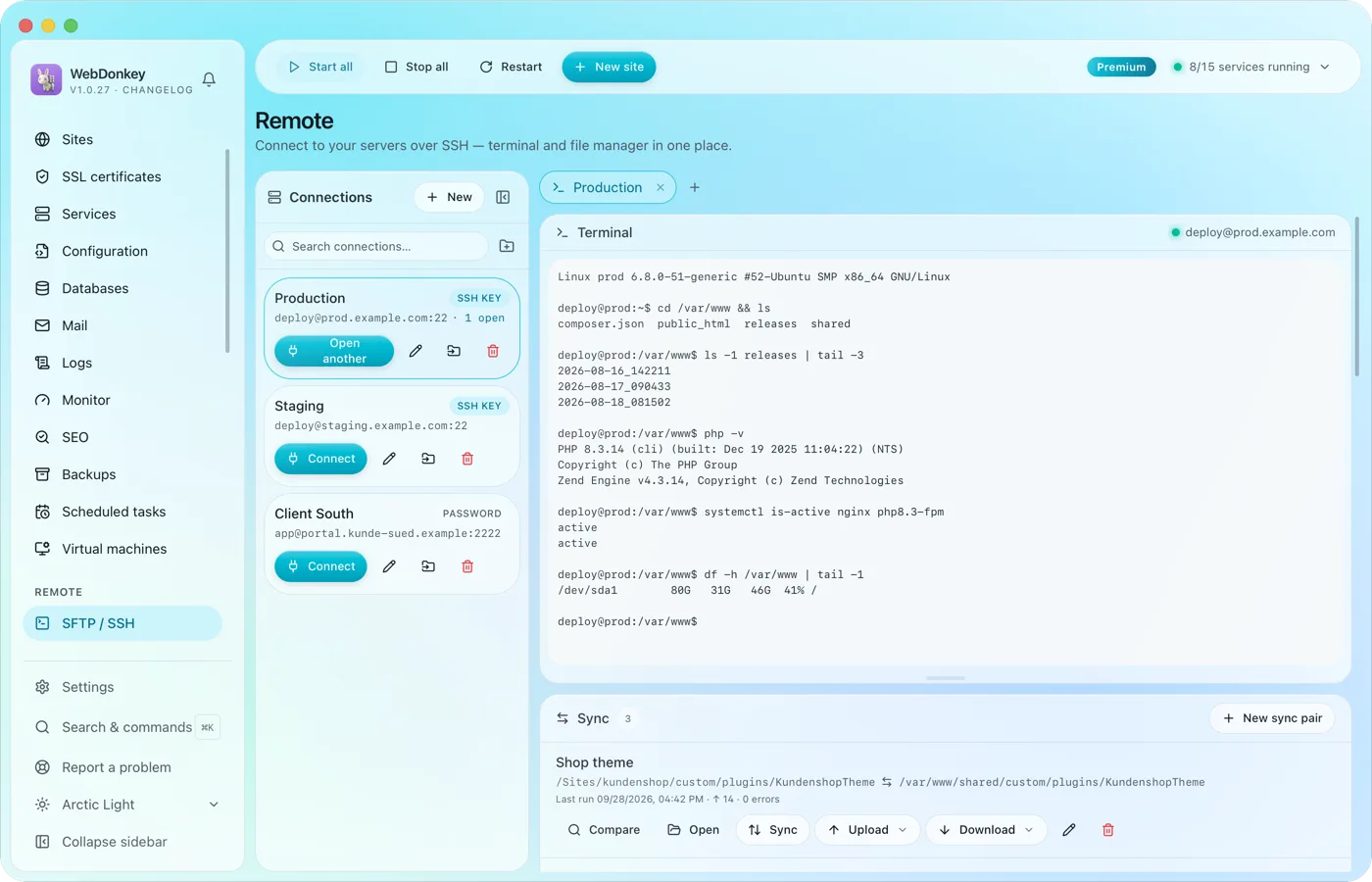 Al servidor del cliente, sin cambiar de ventanaTerminal SSH y gestor de archivos SFTP en una pestaña. Arrastra archivos de un lado a otro, edítalos directamente en el editor, cambia permisos. Las credenciales se guardan cifradas, no en texto plano en un archivo.
-
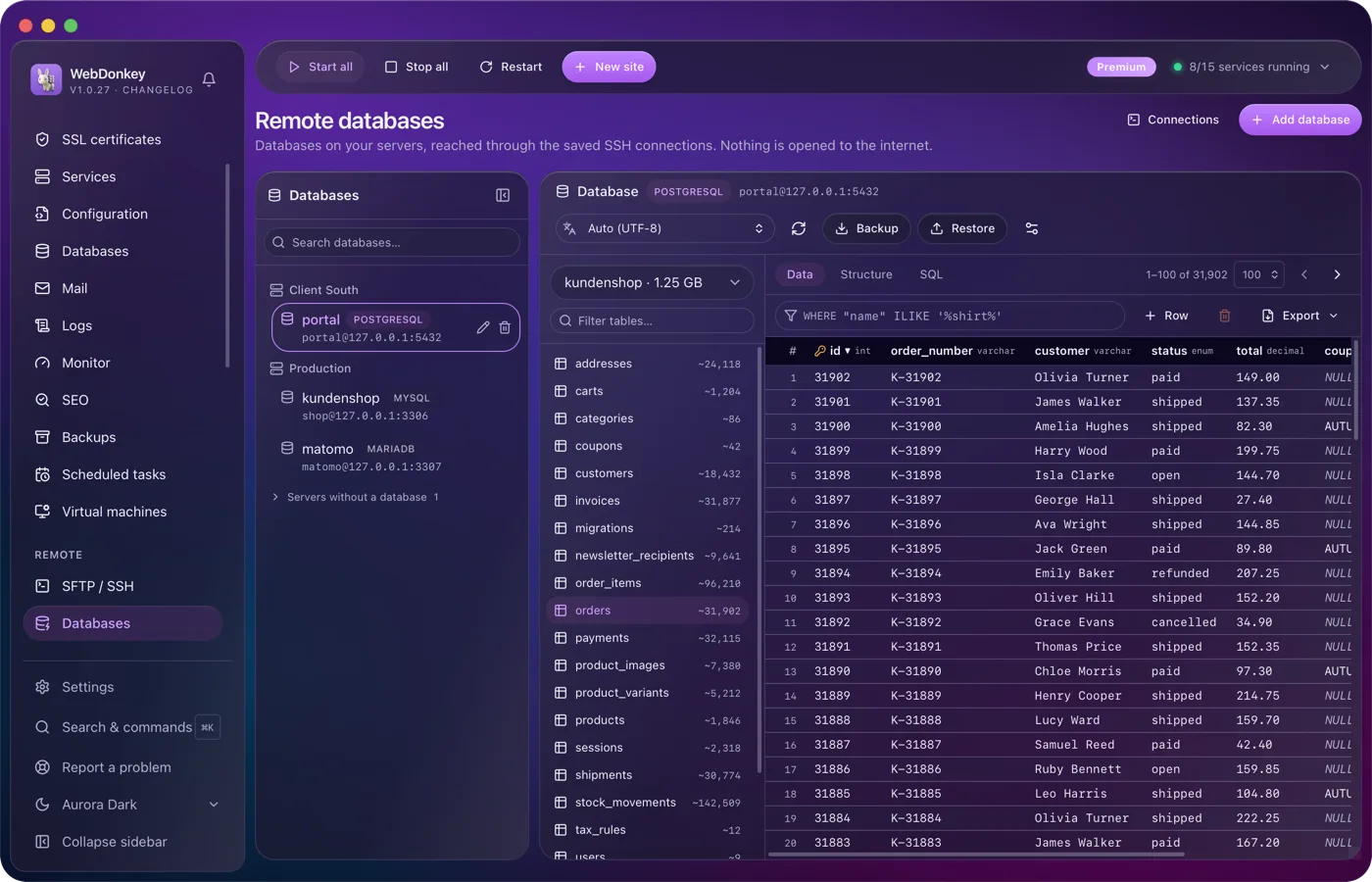
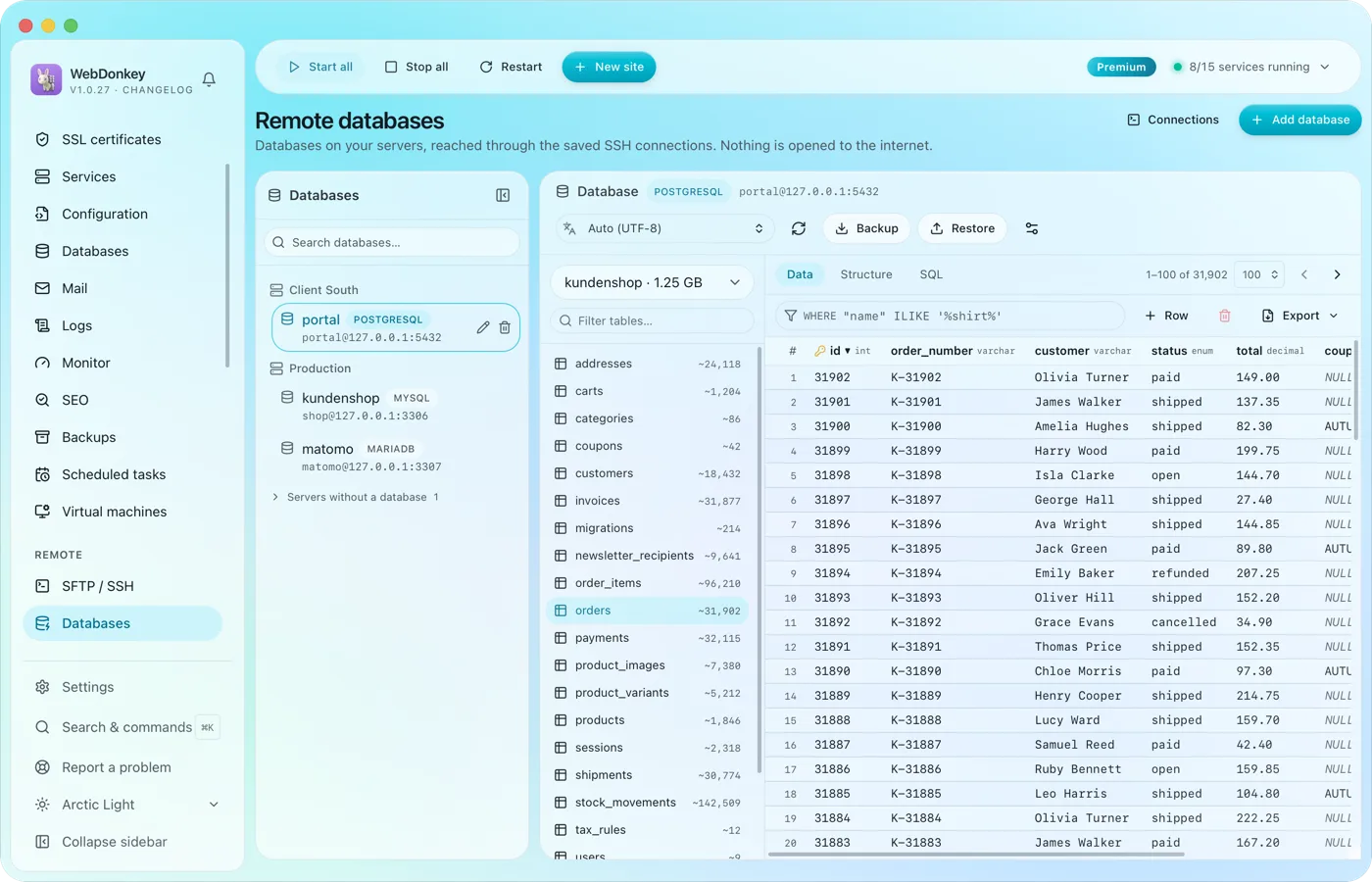 Las bases de datos de tus servidores, sin Adminer en el servidorTodas las bases de datos de todos los servidores en una sola página, a las que se accede mediante la conexión SSH guardada. Para ello no se abre ningún puerto al exterior. Explora tablas, edita filas, ejecuta SQL.
-
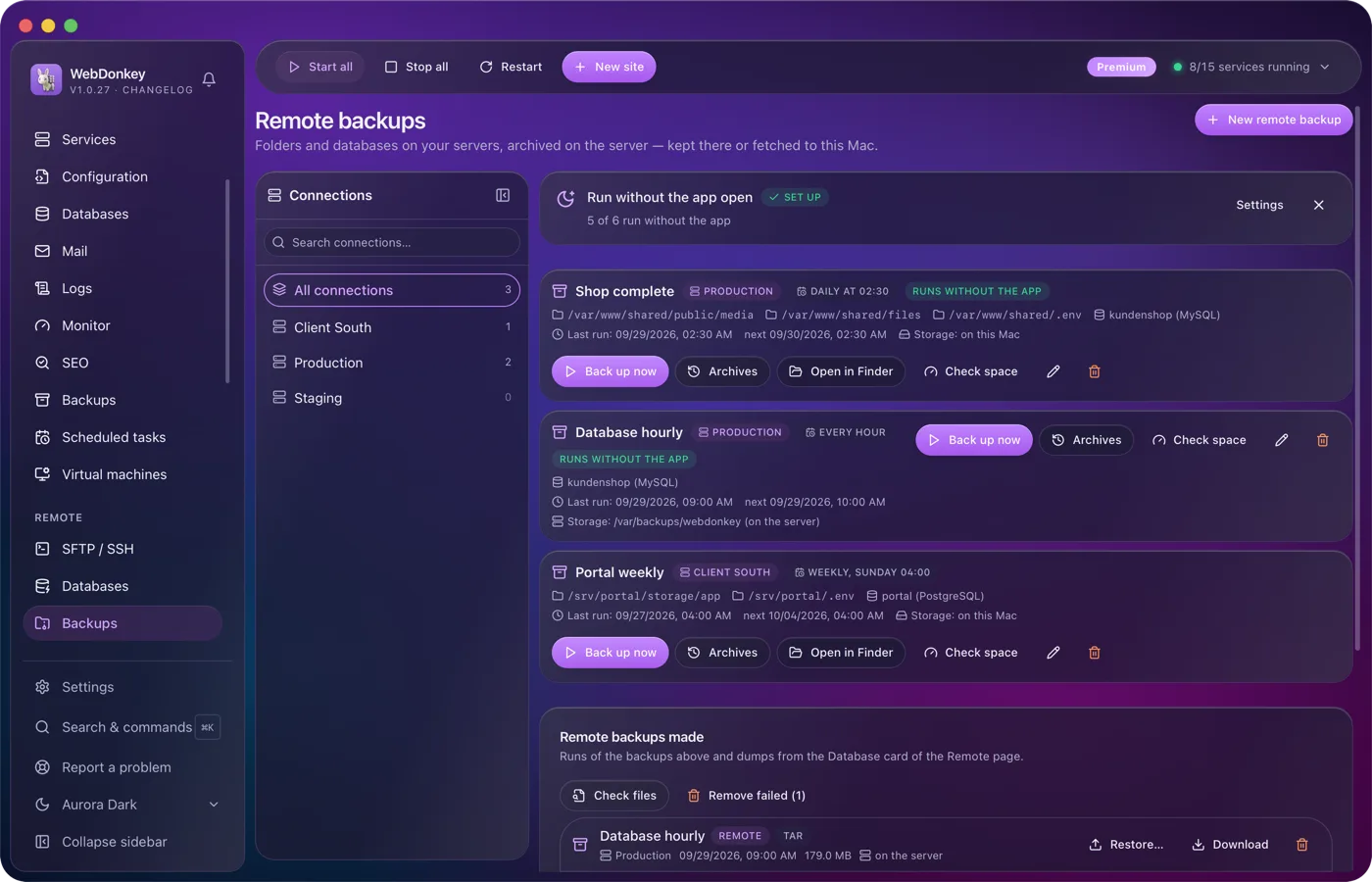
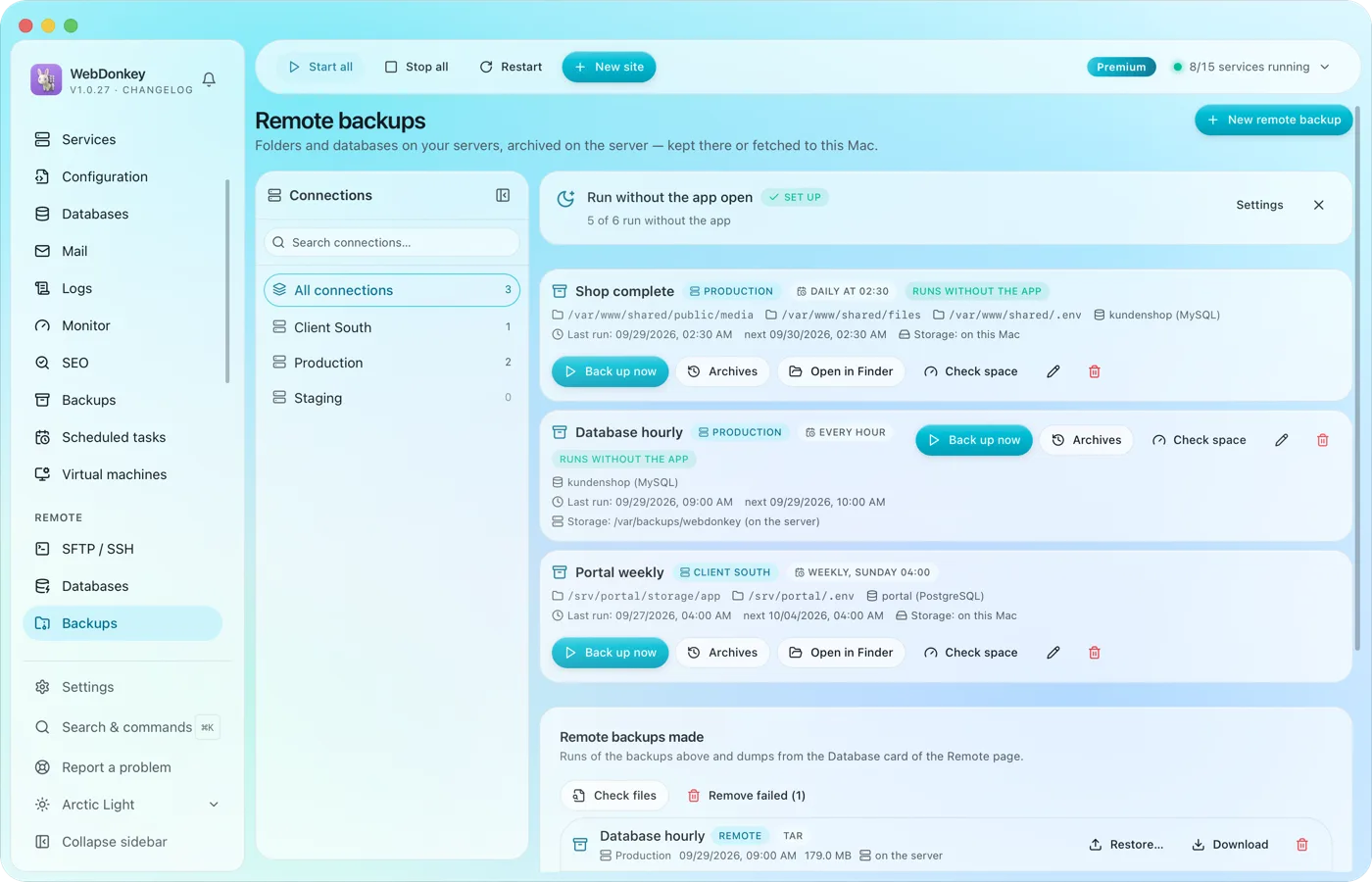 Copias de seguridad de tus servidores, guardadas allí o descargadas a tu MacHaz copia de las carpetas y bases de datos de tus servidores. El archivo se crea en el servidor y se queda allí o llega a tu Mac, si quieres con una programación.
-
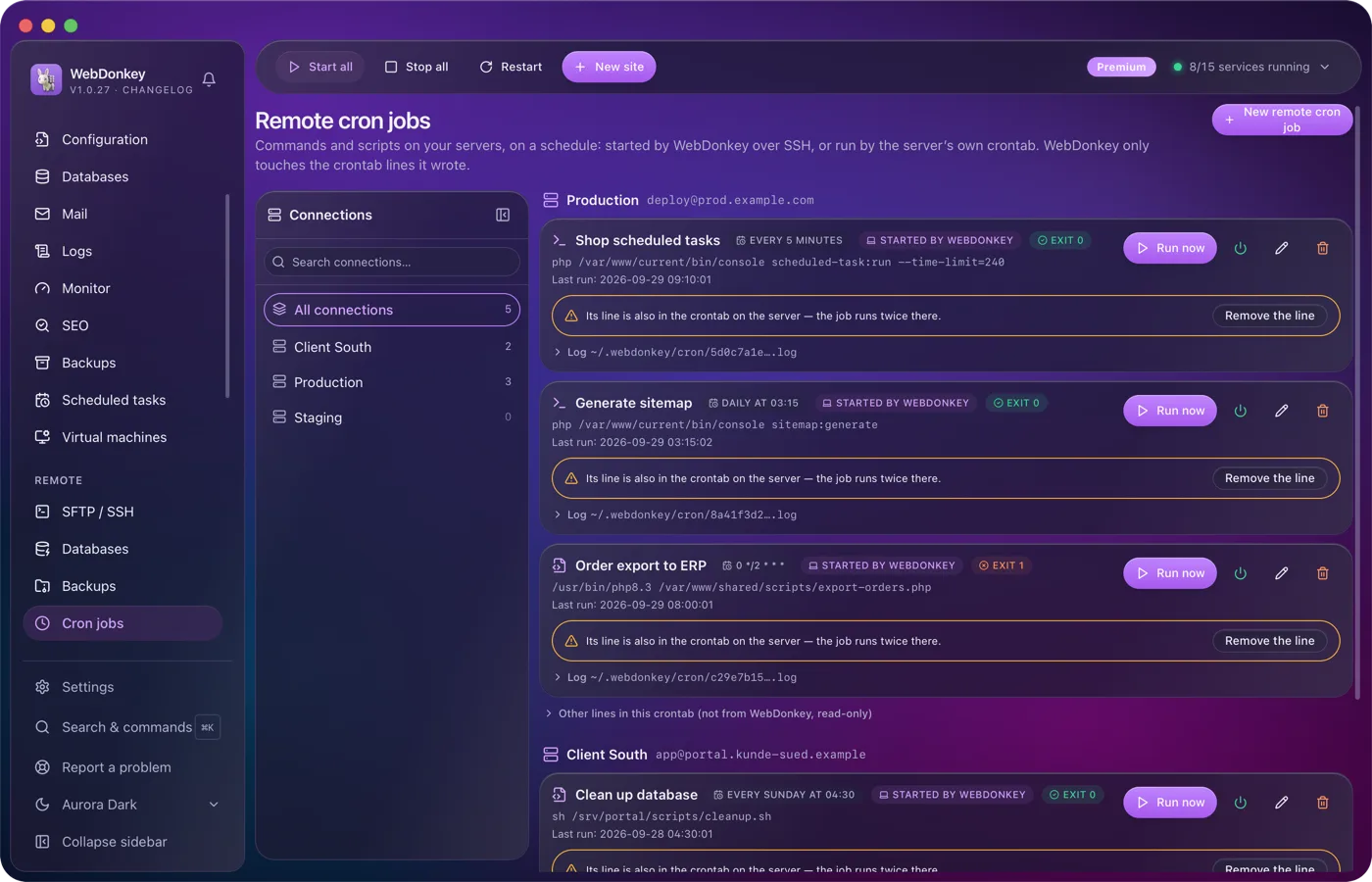
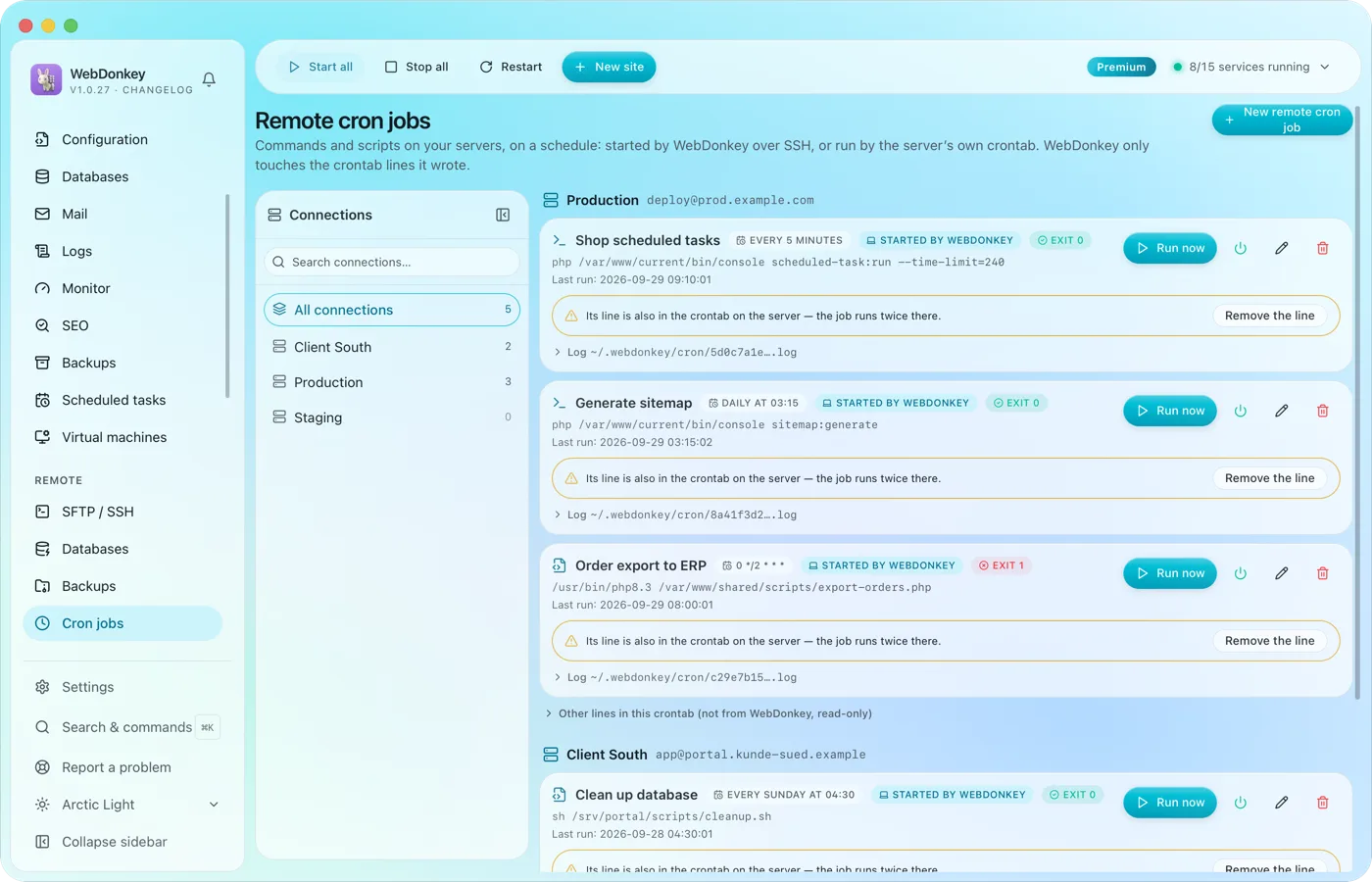 Tareas cron en tus servidores, con log y código de salidaComandos y scripts en tus servidores, con programación. O bien los inicia WebDonkey por SSH y el servidor no necesita nada, o bien están en el propio crontab del servidor y se ejecutan incluso con el Mac apagado.
Pruébalo en tu propio proyecto.
Free es gratis y no tiene límite de tiempo. macOS 11 o posterior, Apple silicon e Intel.
