





詳しい内容
ライセンスを有効化Free & Pages プラン
キーを貼り付けて「Activate」を押すと、バッジに WebDonkey Pages Business などのプランが、デバイスと契約期間とともに表示されます。WebDonkey にキーがある場合は、Pages がそれを使うよう提案します。キーに Pages プランが含まれていなければ、Pages は Free として動きます。
プランと枠Pages プラン
どのプランでもサーバーへの直接公開が使えるようになり、アクティブな Web サイトの枠が付きます。追加パッケージで枠を広げられます。使用状況は「Licence」エリアと Web サイトの概要画面に表示されます。購入したもののまだ割り当てていないプランは、ショップのアカウントで割り当てます。
状態Free & Pages プラン
オフラインでもライセンスは有効なままで、いつまで有効かを Pages が表示します。ライセンスは一度に 1 台のデバイスで有効で、同じ Mac の WebDonkey と Pages はシートを共有します。別の Mac で有効になっている場合は、約 15 分間応答がなければ、シートが自動でこちらに移ります。サブスクリプションの期限が切れたあとは、次の支払いでプランが再び使えるようになります。
関連する機能
-
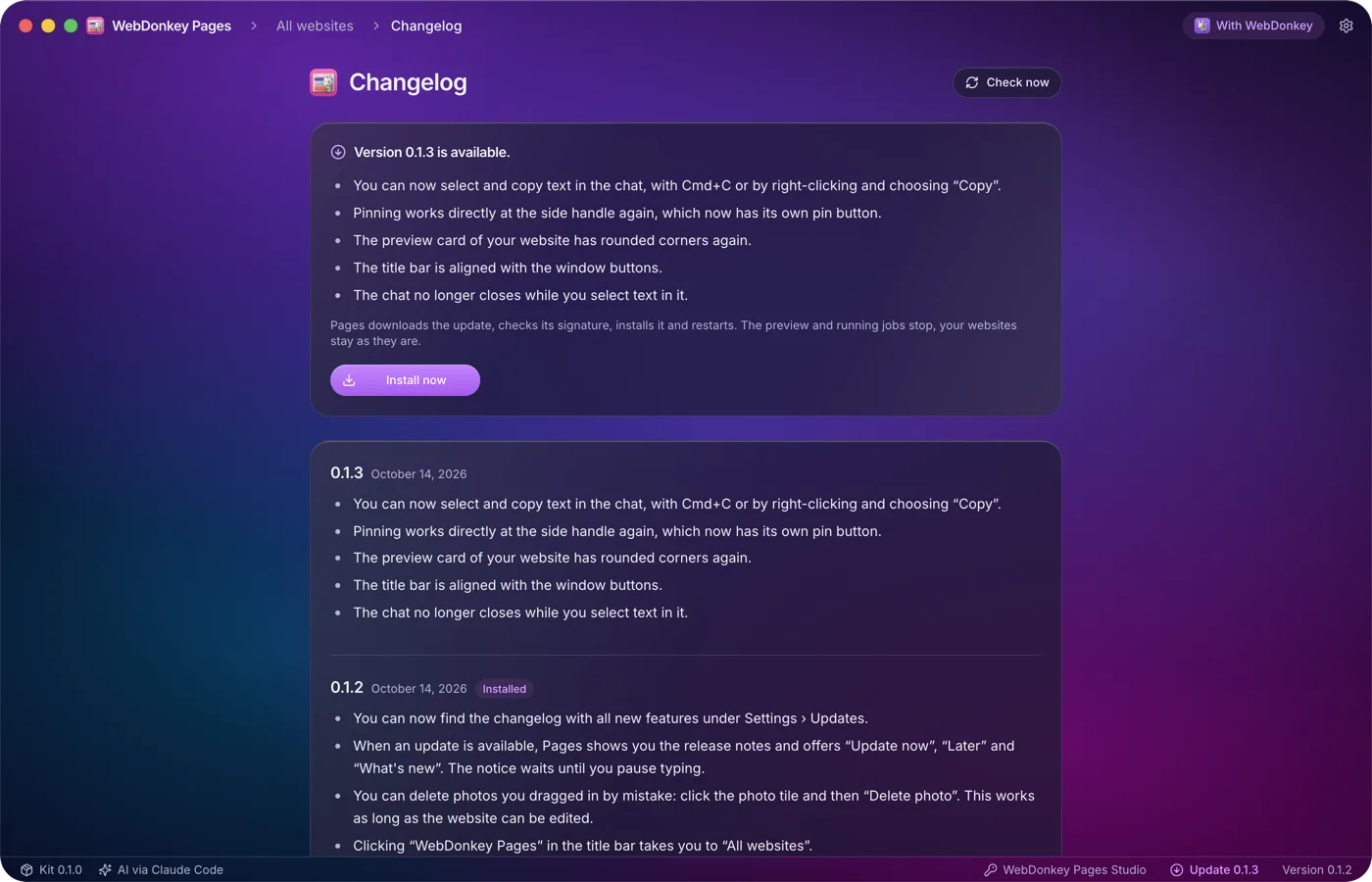
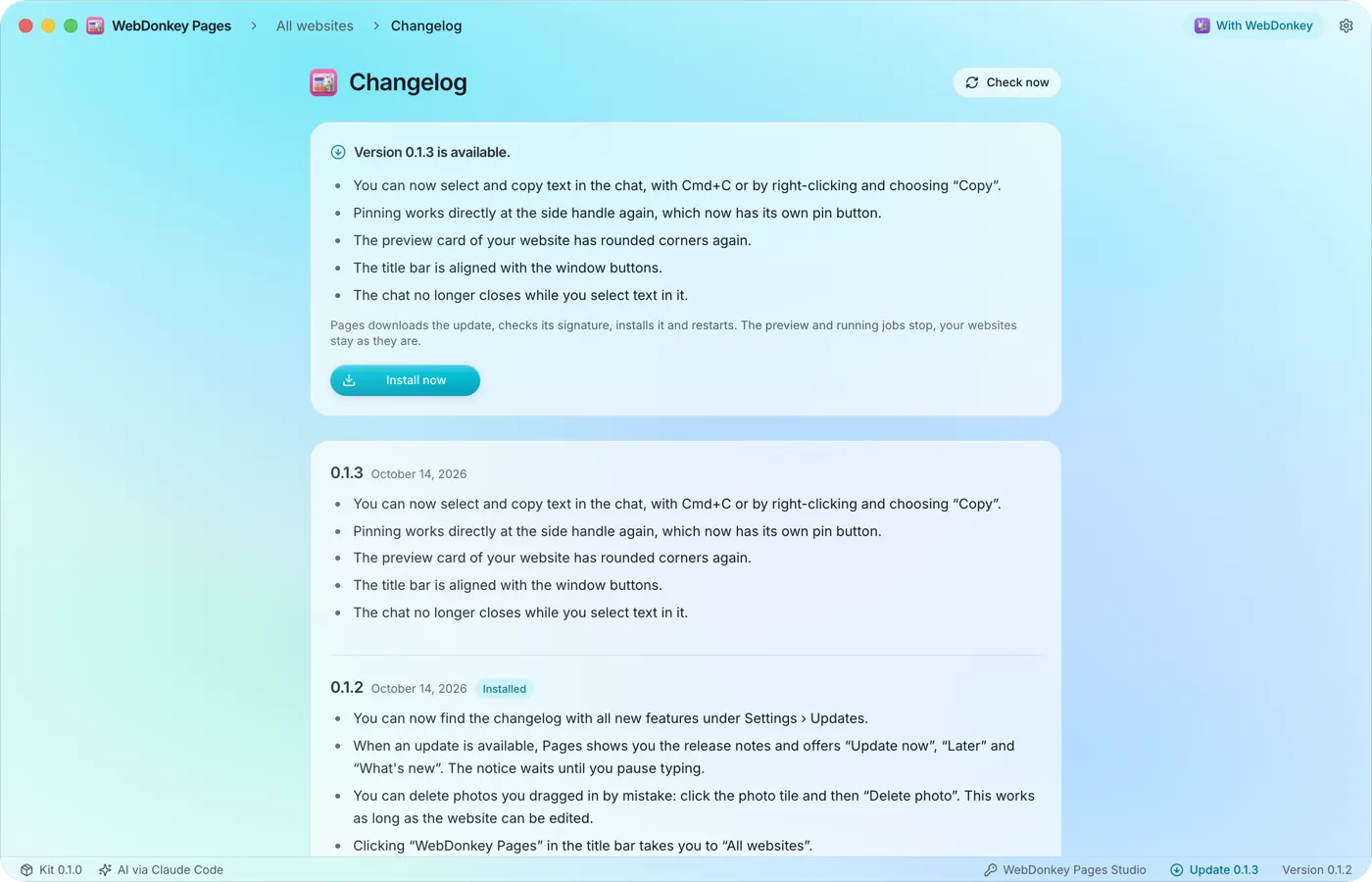 アップデートはクリックしたときにPages は、起動直後とその後 10 分ごとに、新しいバージョンを自動で探します。再起動するとプレビューと実行中の作業が止まるため、インストールはクリックしたときだけ行います。Web サイトはそのままです。
-
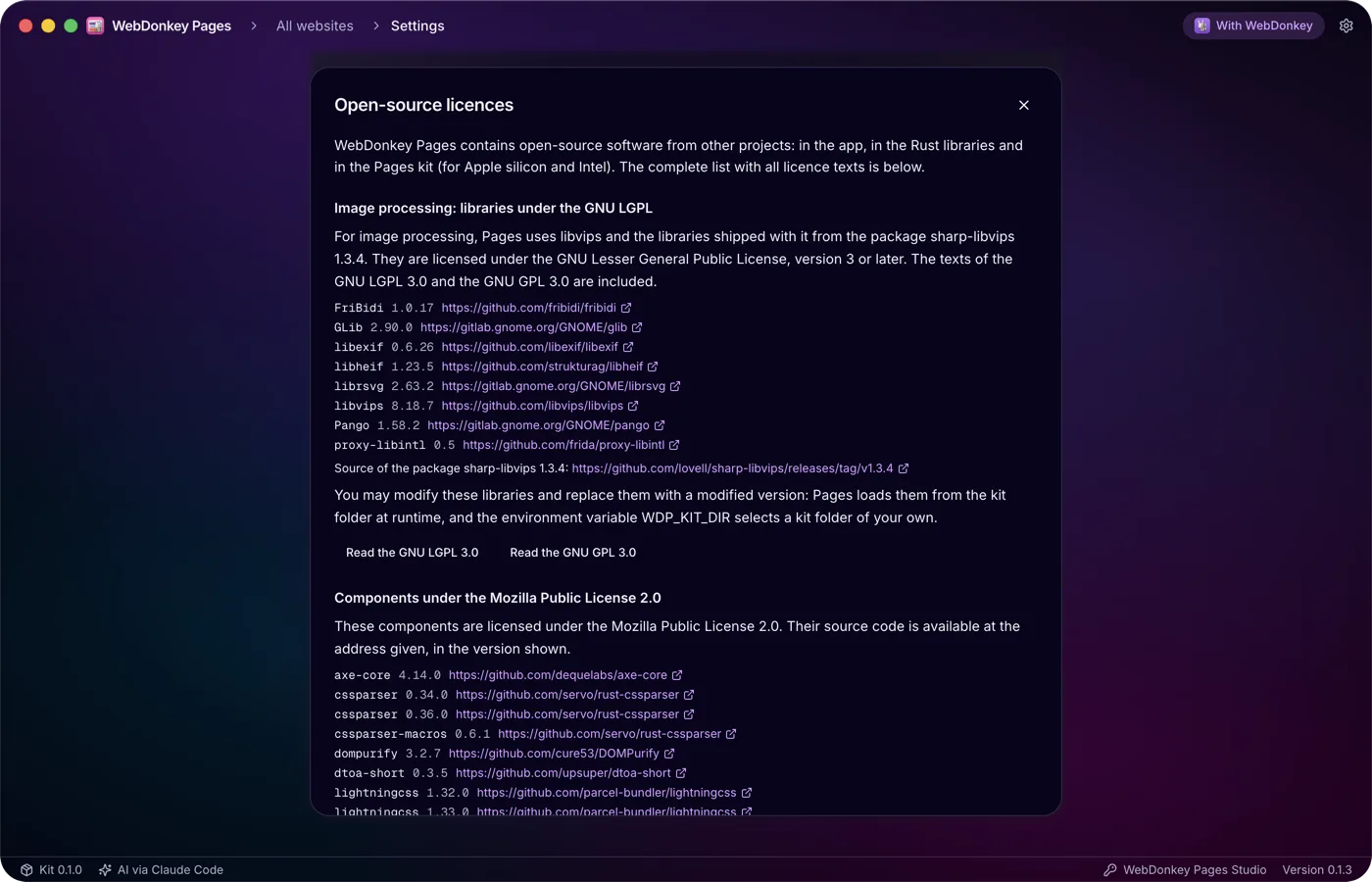
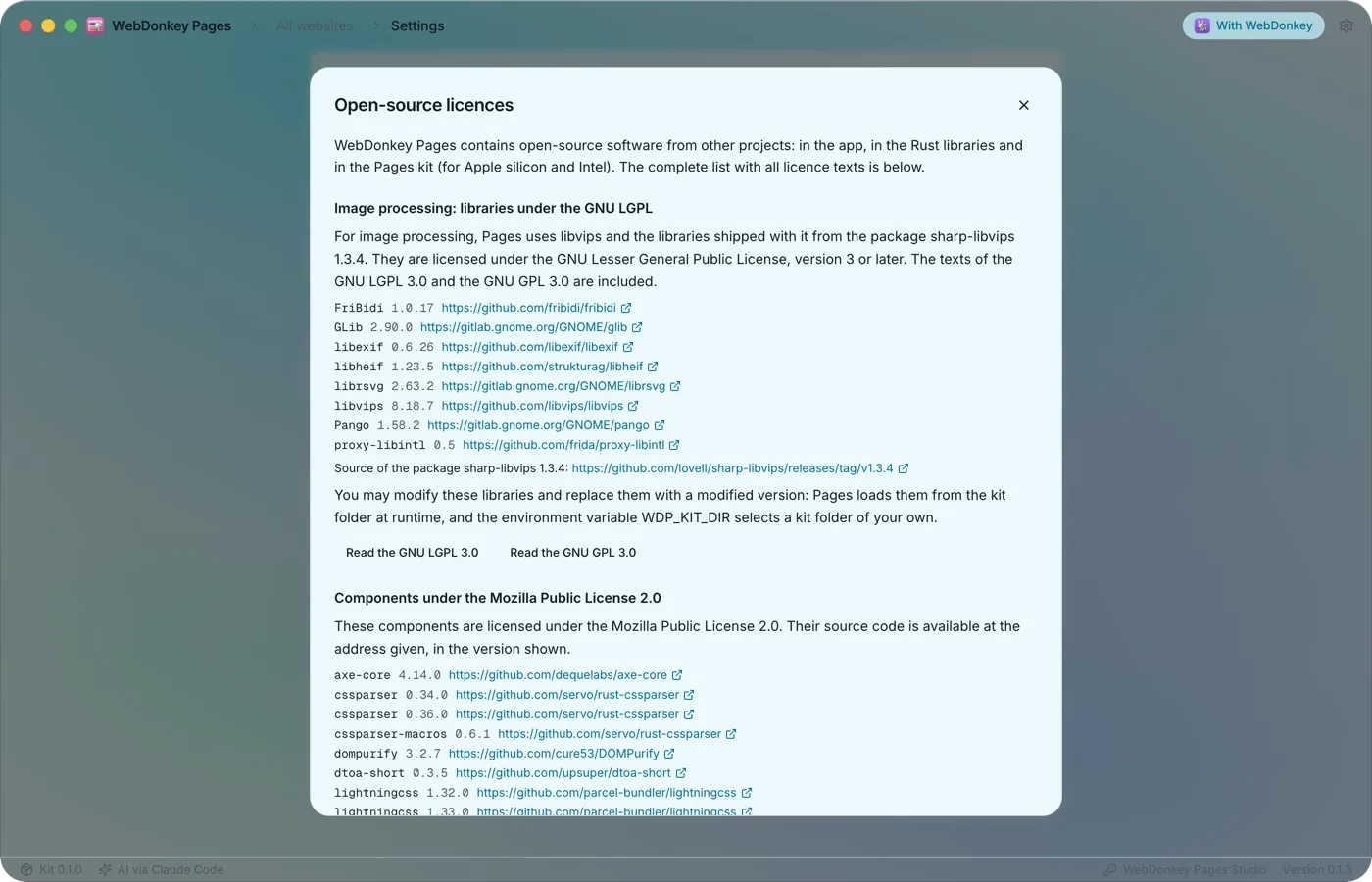 オープンソースとあなたのデータ「Legal and open source」には、Pages に含まれるすべてのオープンソースコンポーネントが、ライセンスとその全文とともに表示されます。さらに、Pages がいつインターネットに接続し、何が Mac に残るのかも記載しています。
-
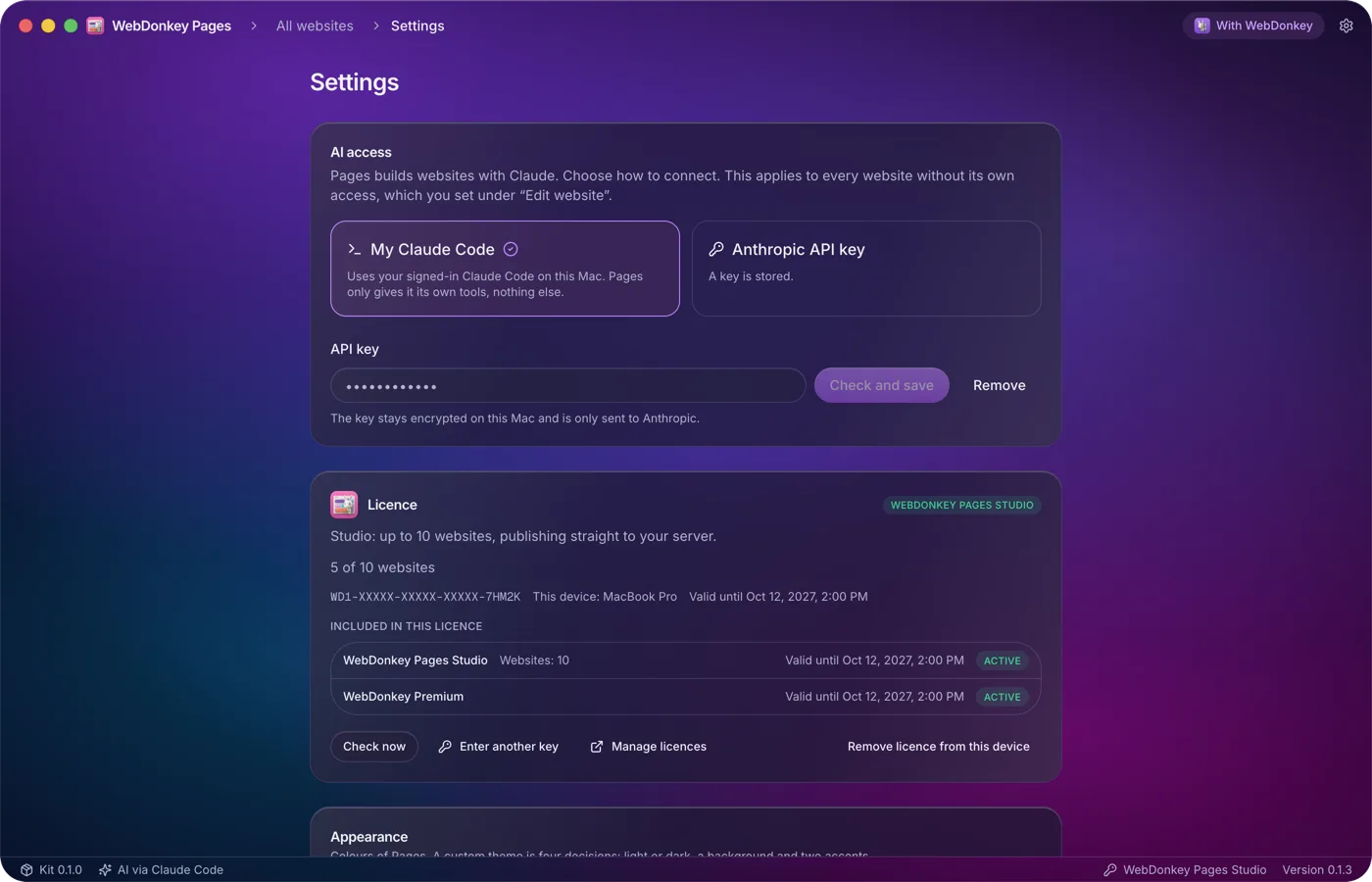
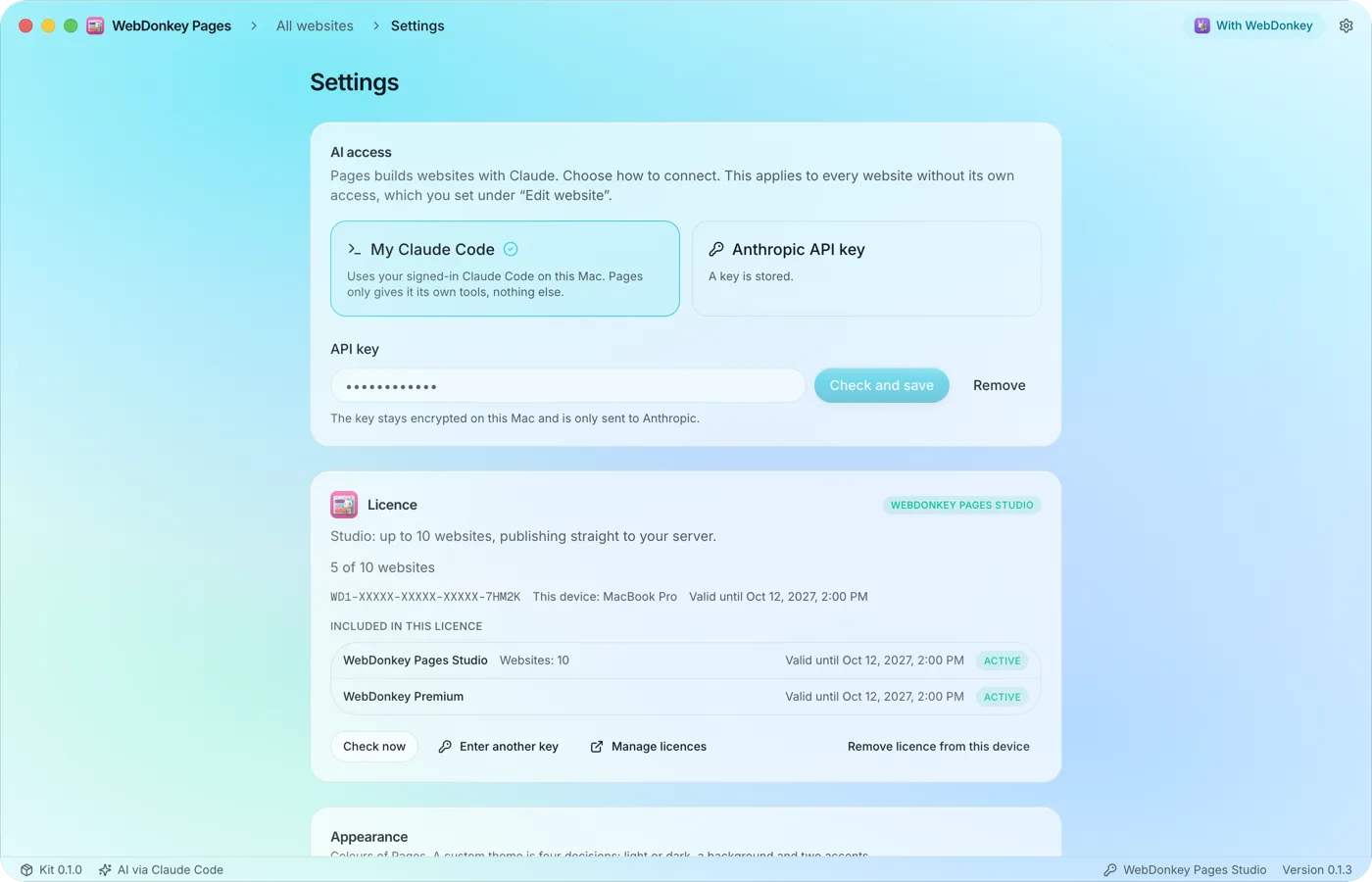 AI 接続と動作環境右上の歯車から設定を開きます。上から順に、AI 接続、ライセンス、外観、アップデート、動作環境、法的情報とオープンソースです。
-
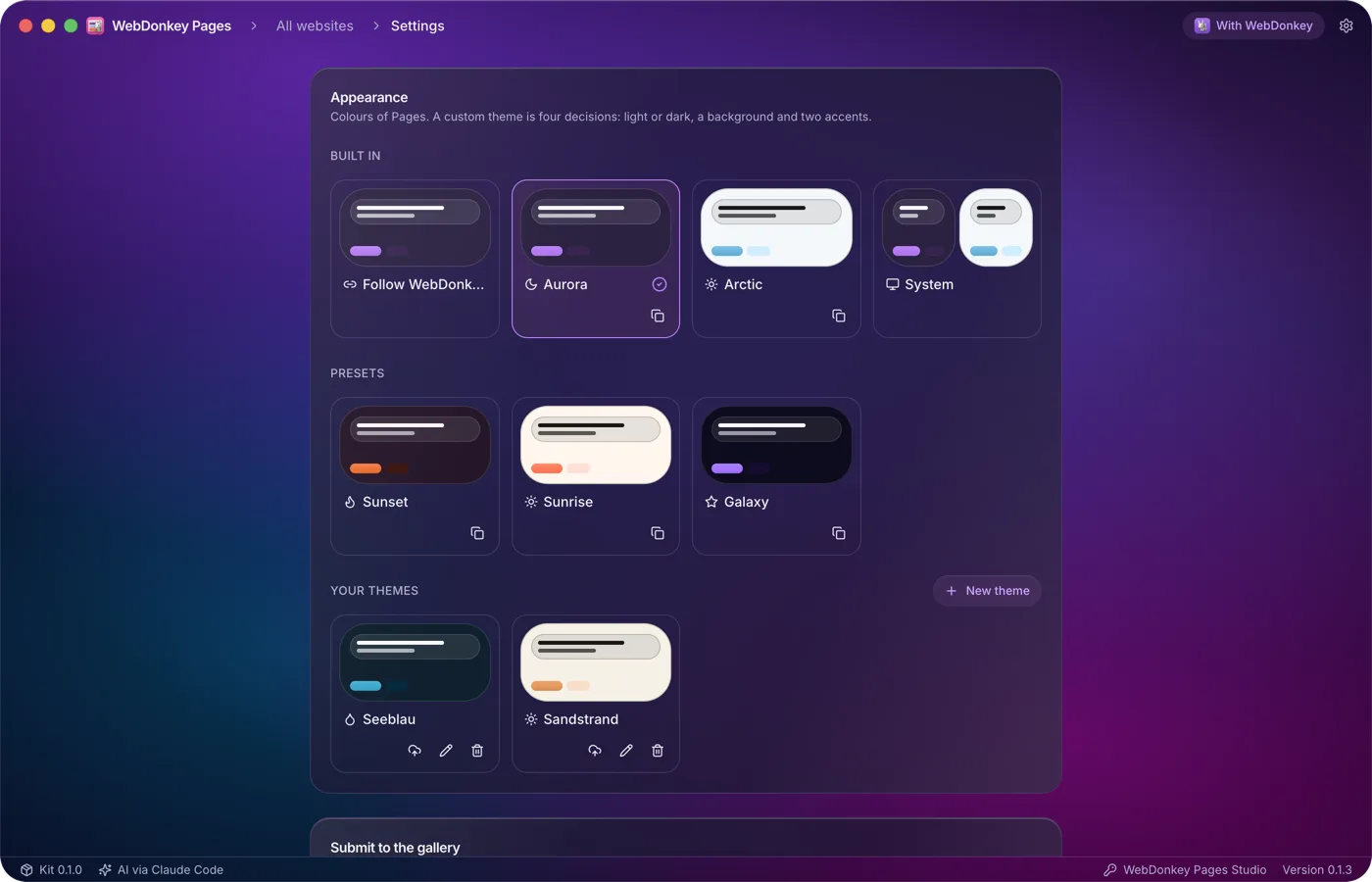
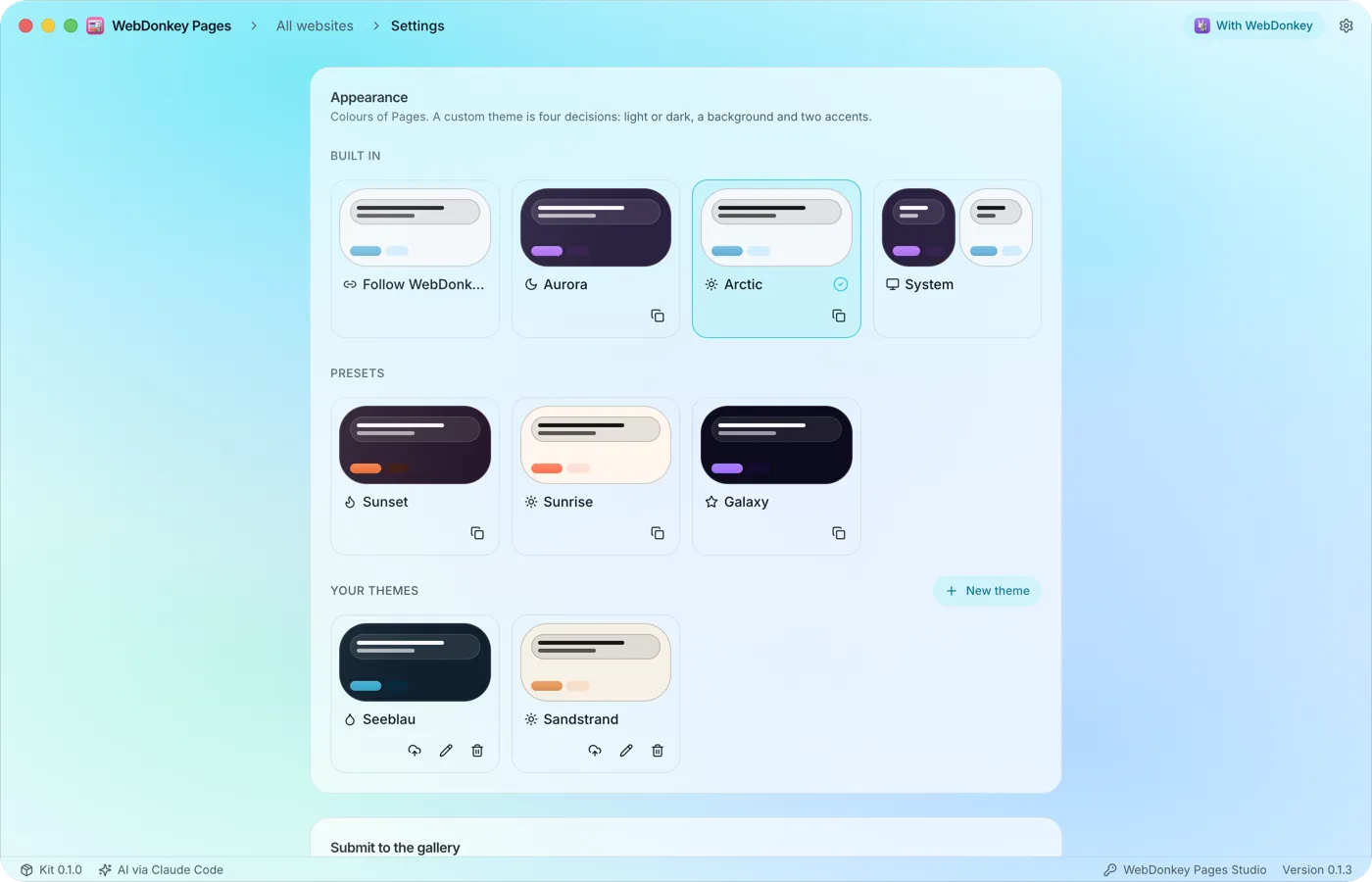 アプリの配色テーマで決まるのは Pages 自体の色で、Web サイトの色ではありません。自作のテーマは 4 つの選択でできています:ライトかダークか、背景、2 つのアクセント。ほかの色はすべて、WebDonkey と同じように Pages がそこから導き出します。
